Eksport
Eksport do Unreal 5
Wyeksportuj postać do Unreal Engine 5 z poprawnymi jednostkami, nazewnictwem, pakowaniem tekstur i skryptem konfiguracyjnym.
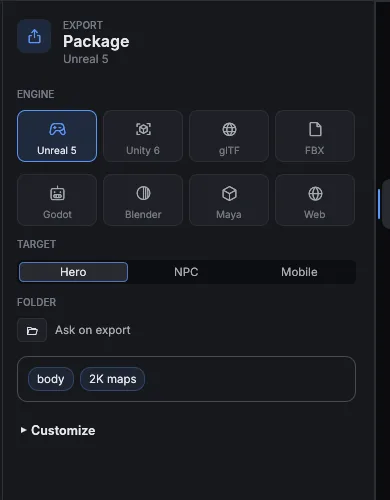
Eksport
- Otwórz Export na pasku bocznym albo wybierz File > Export (Cmd+E).
- Wybierz przycisk Unreal 5.
- Sprawdź Target i folder wyjściowy. Przeczytaj jednoliniowe podsumowanie.
- Kliknij Export to Unreal 5.
- Karta wyniku pokazuje Show in Finder (w systemie Windows Explorer) i ewentualne ostrzeżenia.
Co ustawia profil Unreal 5
| Ustawienie | Wartość |
|---|---|
| Format modelu | FBX |
| Jednostki | Centymetry |
| Wpływy kości na wierzchołek | 8 |
| Konwencja normalnych | DirectX |
| Pakowanie tekstur | Unreal ORM (R = AO, G = roughness, B = metallic) |
| Nazwy | Prefiksy SK_, SM_, M_, T_ |
Co otrzymujesz
<out>/<Name>.fbx                     model
<out>/textures/T_<Material>_<Slot>.* spakowane tekstury
<out>/<Name>.cloth.json              parametry tkaniny (jeśli są)
<out>/<Name>.mtpackage.json          manifest
<out>/mf_setup_unreal.py             skrypt konfiguracyjny Unreal
Ubrania są zapisywane jako elementy noszone (<base>.items.json) i skinowane do szkieletu ciała. Pliki proxy kolizji są zapisywane, jeśli o nie poprosisz.
Import do Unreal
- Zaimportuj plik FBX do swojego projektu Unreal.
- Uruchom skrypt konfiguracyjny (
mf_setup_unreal.py) w edytorze Unreal, aby zastosować ustawienia zapisane w paczce. - Sprawdź postać w levelu. Najpierw przejrzyj ostrzeżenia z karty eksportu.
Sprawdź przed wydaniem
Uruchom Tools > Game-Ready Check. Sprawdza liczbę trójkątów na poziom szczegółowości, wpływy kości na wierzchołek, materiały na siatkę, pamięć tekstur i liczbę kości względem budżetu dla twojego Target. Paczka, która importuje się z ostrzeżeniami, nie jest gotowa.
Customize
Customize (domyślnie zwinięte) zawiera nadpisania: Content, Mesh & textures, Cloth & physics, Levels of detail i Output. Kliknij Save as preset, aby zachować swoje wybory. Zobacz Inne formaty i Target.