Eksport
Eksport do Unity 6
Wyeksportuj postać do Unity 6 z poprawnymi jednostkami, konwencją normalnych, pakowaniem tekstur i skryptem edytora.
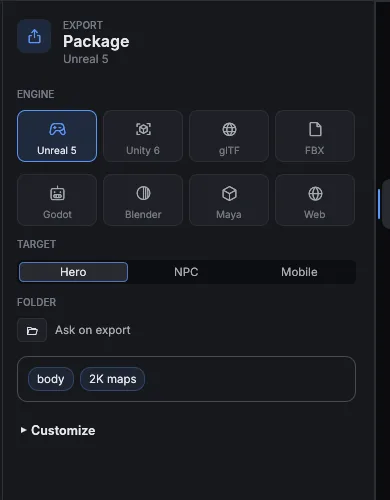
Eksport
- Otwórz Export na pasku bocznym albo wybierz File > Export (Cmd+E).
- Wybierz przycisk Unity 6.
- Sprawdź Target i folder wyjściowy. Przeczytaj jednoliniowe podsumowanie.
- Kliknij Export to Unity 6.
- Karta wyniku pokazuje Show in Finder (w systemie Windows Explorer) i ewentualne ostrzeżenia.
Co ustawia profil Unity 6
| Ustawienie | Wartość |
|---|---|
| Format modelu | FBX |
| Jednostki | Centymetry |
| Wpływy kości na wierzchołek | 4 |
| Konwencja normalnych | OpenGL |
| Pakowanie tekstur | Metallic-Smoothness |
Co otrzymujesz
<out>/<Name>.fbx                       model
<out>/textures/T_<Material>_<Slot>.*   spakowane tekstury
<out>/<Name>.cloth.json                parametry tkaniny (jeśli są)
<out>/<Name>.mtpackage.json            manifest
<out>/<editor script>.cs               skrypt edytora Unity
Import do Unity
- Skopiuj cały folder wyjściowy do folderu
Assetsswojego projektu Unity. - Poczekaj, aż Unity zaimportuje model i tekstury.
- Uruchom skrypt edytora zapisany razem z paczką, aby skonfigurować materiały. Skrypt to plik
.csnazwany tak jak twoja postać. - Sprawdź ostrzeżenia z karty eksportu.
Skóra Toon nie jest wypalana w żadnej teksturze. Jeśli używasz typu skóry Toon, przekaż wartości cieniowania z manifestu (.mtpackage.json, blok skin) do shadera toon.
Sprawdź przed wydaniem
Uruchom Tools > Game-Ready Check, aby porównać paczkę z budżetem dla twojego Target. Zobacz Inne formaty i Target.