Dışa aktarma
Unity 6'ya dışa aktarma
Bir karakteri doğru birimler, normal kuralı, paketleme ve editör betiğiyle Unity 6'ya aktarın.
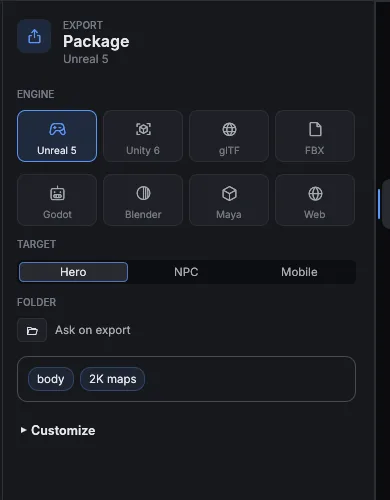
Dışa aktarma
- Yan çubuktan Export panelini açın ya da File > Export (Cmd+E) komutunu seçin.
- Unity 6 seçeneğine tıklayın.
- Target ayarını ve çıktı klasörünü kontrol edin. Tek satırlık özeti okuyun.
- Export to Unity 6 düğmesine basın.
- Sonuç kartında Show in Finder (Windows’ta Explorer) düğmesi ve varsa uyarılar görünür.
Unity 6 profilinin belirlediği ayarlar
| Ayar | Değer |
|---|---|
| Model formatı | FBX |
| Birimler | Santimetre |
| Vertex başına etki | 4 |
| Normal kuralı | OpenGL |
| Doku paketleme | Metallic-Smoothness |
Çıktı dosyaları
<out>/<Name>.fbx                       the model
<out>/textures/T_<Material>_<Slot>.*   packed textures
<out>/<Name>.cloth.json                cloth parameters (if any)
<out>/<Name>.mtpackage.json            manifest
<out>/<editor script>.cs               Unity editor script
Unity’ye içe aktarma
- Çıktı klasörünün tamamını Unity projenizin
Assetsklasörüne kopyalayın. - Unity’nin modeli ve dokuları içe aktarmasını bekleyin.
- Materyalleri kurmak için paketle birlikte yazılan editör betiğini çalıştırın. Betik, karakterinizin adını taşıyan bir
.csdosyasıdır. - Dışa aktarma kartındaki uyarıları kontrol edin.
Toon cilt hiçbir dokuya bake edilmez. Toon cilt türünü kullanıyorsanız manifest dosyasındaki (.mtpackage.json, skin bloğu) gölgelendirme değerlerini bir toon shader’a aktarın.
Yayınlamadan önce kontrol
Paketi Target’ınızın bütçesiyle karşılaştırmak için Tools > Game-Ready Check komutunu çalıştırın. Bkz. Diğer formatlar ve Target’lar.