Export
Unity 6 में एक्सपोर्ट करें
सही यूनिट, नॉर्मल कन्वेंशन, पैकिंग और एडिटर स्क्रिप्ट के साथ किसी कैरेक्टर को Unity 6 में एक्सपोर्ट करें।
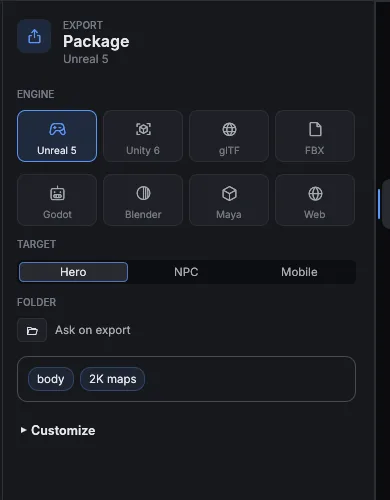
एक्सपोर्ट करें
- rail पर Export खोलें, या File > Export (Cmd+E) चुनें।
- Unity 6 पिल चुनें।
- Target और आउटपुट फ़ोल्डर जांचें। एक लाइन का सारांश पढ़ें।
- Export to Unity 6 दबाएं।
- नतीजे वाले कार्ड पर Show in Finder (Windows पर Explorer) दिखता है, और अगर कोई चेतावनी हो तो वह भी।
Unity 6 प्रोफ़ाइल क्या सेट करती है
| सेटिंग | वैल्यू |
|---|---|
| मॉडल फ़ॉर्मेट | FBX |
| यूनिट | सेंटीमीटर |
| प्रति vertex influences | 4 |
| नॉर्मल कन्वेंशन | OpenGL |
| टेक्सचर पैकिंग | Metallic-Smoothness |
आपको क्या मिलता है
<out>/<Name>.fbx                       मॉडल
<out>/textures/T_<Material>_<Slot>.*   पैक किए गए टेक्सचर
<out>/<Name>.cloth.json                cloth पैरामीटर (अगर हों)
<out>/<Name>.mtpackage.json            manifest
<out>/<editor script>.cs               Unity एडिटर स्क्रिप्ट
Unity में इंपोर्ट करें
- पूरा आउटपुट फ़ोल्डर अपने Unity प्रोजेक्ट के
Assetsफ़ोल्डर में कॉपी करें। - Unity को मॉडल और टेक्सचर इंपोर्ट करने दें।
- मटीरियल सेट अप करने के लिए पैकेज के साथ लिखी गई एडिटर स्क्रिप्ट चलाएं। यह स्क्रिप्ट एक
.csफ़ाइल है, जिसका नाम आपके कैरेक्टर के नाम पर होता है। - एक्सपोर्ट कार्ड की चेतावनियां जांचें।
Toon स्किन किसी भी टेक्सचर में bake नहीं होती। अगर आप Toon स्किन टाइप इस्तेमाल करते हैं, तो manifest (.mtpackage.json, skin ब्लॉक) से shading वैल्यू लेकर toon shader में डालें।
शिप करने से पहले जांचें
पैकेज की तुलना अपने Target के बजट से करने के लिए Tools > Game-Ready Check चलाएं। अन्य फ़ॉर्मेट और Target देखें।