Exportação
Exportar para Unity 6
Exporte um personagem para a Unity 6 com as unidades, a convenção de normais, o empacotamento e o script de editor corretos.
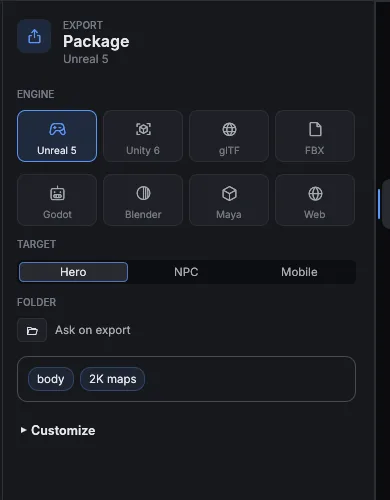
Exportar
- Abra Export na barra lateral ou escolha File > Export (Cmd+E).
- Escolha a opção Unity 6.
- Confira o Target e a pasta de saída. Leia o resumo de uma linha.
- Clique em Export to Unity 6.
- O cartão de resultado mostra Show in Finder (Explorer no Windows) e eventuais avisos.
O que o perfil Unity 6 define
| Configuração | Valor |
|---|---|
| Formato do modelo | FBX |
| Unidades | Centímetros |
| Influências por vértice | 4 |
| Convenção de normais | OpenGL |
| Empacotamento de texturas | Metallic-Smoothness |
O que você recebe
<out>/<Name>.fbx                       o modelo
<out>/textures/T_<Material>_<Slot>.*   texturas empacotadas
<out>/<Name>.cloth.json                parâmetros de tecido (se houver)
<out>/<Name>.mtpackage.json            manifesto
<out>/<editor script>.cs               script de editor da Unity
Importar na Unity
- Copie a pasta de saída inteira para a pasta
Assetsdo seu projeto da Unity. - Deixe a Unity importar o modelo e as texturas.
- Execute o script de editor gravado junto com o pacote para configurar os materiais. O script é um arquivo
.cscom o nome do seu personagem. - Confira os avisos do cartão de exportação.
A pele Toon não entra no bake de nenhuma textura. Se você usar o tipo de pele Toon, passe os valores de shading do manifesto (.mtpackage.json, o bloco skin) para um shader toon.
Verifique antes de publicar
Execute Tools > Game-Ready Check para comparar o pacote com o orçamento do seu Target. Veja Outros formatos e Targets.