Export
Export nach Unity 6
Exportiere einen Character nach Unity 6, mit passenden Einheiten, Normal-Konvention, Textur-Packing und Editor-Skript.
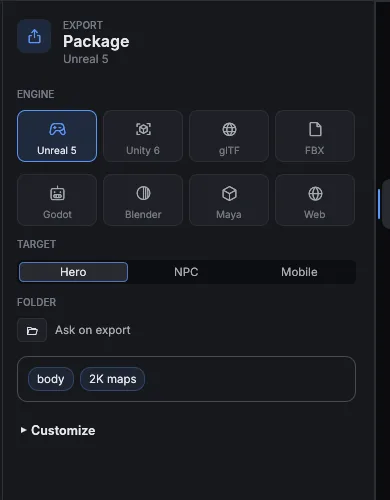
Exportieren
- Öffne Export in der Seitenleiste oder wähl File > Export (Cmd+E).
- Wähl das Profil Unity 6.
- Prüf das Target und den Ausgabeordner. Lies die einzeilige Zusammenfassung.
- Klick auf Export to Unity 6.
- Die Ergebniskarte zeigt Show in Finder (unter Windows Explorer) und eventuelle Warnungen.
Was das Unity-6-Profil einstellt
| Einstellung | Wert |
|---|---|
| Modellformat | FBX |
| Einheiten | Zentimeter |
| Einflüsse pro Vertex | 4 |
| Normal-Konvention | OpenGL |
| Textur-Packing | Metallic-Smoothness |
Was du bekommst
<out>/<Name>.fbx                       das Modell
<out>/textures/T_<Material>_<Slot>.*   gepackte Texturen
<out>/<Name>.cloth.json                Cloth-Parameter (falls vorhanden)
<out>/<Name>.mtpackage.json            Manifest
<out>/<editor script>.cs               Unity-Editor-Skript
Import in Unity
- Kopier den gesamten Ausgabeordner in den Ordner
Assetsdeines Unity-Projekts. - Lass Unity das Modell und die Texturen importieren.
- Führ das Editor-Skript aus, das mit dem Paket geschrieben wurde, um die Materialien einzurichten. Das Skript ist eine
.cs-Datei, die nach deinem Character benannt ist. - Prüf die Warnungen auf der Export-Karte.
Toon-Haut wird in keine Textur gebacken. Wenn du den Hauttyp Toon nutzt, gib die Shading-Werte aus dem Manifest (.mtpackage.json, der Block skin) an einen Toon-Shader weiter.
Vor dem Release prüfen
Führ Tools > Game-Ready Check aus, um das Paket mit dem Budget deines Targets zu vergleichen. Siehe Weitere Formate und Targets.