Outfit
Einen Character einkleiden
Füg ein Kleidungsstück hinzu, platziere es, pass es an und stell Passform und Stoff ein. Optional mit Stoffsimulation.
Kleidungsstücke durchlaufen vier Schritte: Garment, Place, Fit und Adjust. Öffne zum Start Outfit in der Seitenleiste.
Ein Kleidungsstück hinzufügen
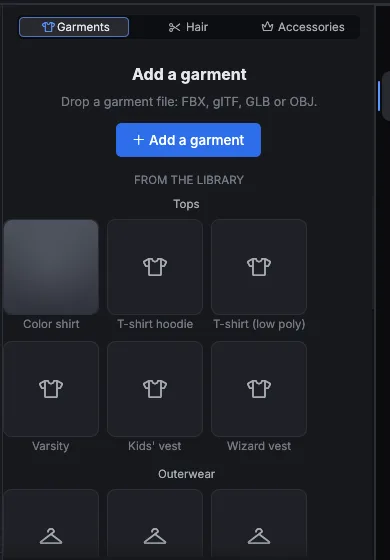
- Wähl ein Starter-Kleidungsstück oder ein Element aus der Library und füg es hinzu, oder füg eins aus einer Datei hinzu. Du kannst ein Library-Element auch auf den Viewport ziehen.
- Wenn du eine Datei importierst, die kein Character ist, bietet die Startkarte Garment als Job an.
Das Outfit-Panel hat drei Tabs: Garments, Hair und Accessories. Mit Remove entfernst du ein getragenes Element.
Die vier Schritte
1. Garment
- Prüf die Kategorie. Die App zeigt ihre Vermutung in einer Zeile. Klick auf Change, um aus dem Raster zu wählen.
- Keep file size lässt dein Mesh, wie es ist.
- Die Karte Clean up (Remesh zu sauberen Quads) ist optional und standardmäßig aus.
- Klick auf Next: Place.
2. Place
- Match pose läuft beim Öffnen des Schritts, auf dem Körper in seiner aktuellen Haltung.
- Um einen posierten Körper einzukleiden, bring ihn mit den Viewport-Handles in Pose und klick erneut auf Match pose.
- Wenn die Ausrichtung unsicher ist, erscheinen Flip und Turn. Nutze sie, bis das Kleidungsstück in die richtige Richtung zeigt.
- Klick zur Bestätigung auf Looks right. Reset Pose bringt den Körper zurück in die Ruhepose.
- Klick auf Next: Fit.
Advanced enthält die Passform pro Region und automatische Anpassungen.
3. Fit
Das Kleidungsstück wird schichtweise auf das Ergebnis von Match pose angepasst. Es bleibt währenddessen sichtbar, und der Fortschritt erscheint in der Karte. Klick auf Next: Adjust.
4. Adjust
| Option | Auswahl |
|---|---|
| Tightness | Snug, Regular, Loose, Oversized |
| Fabric | Cotton, Denim, Knit, Leather, Silk, Wool |
| Simulate cloth | An oder aus |
| Farbe und Material | Ändert das Aussehen des Kleidungsstücks |
Wenn du Tightness oder Fabric änderst, wird das Kleidungsstück neu angepasst oder neu drapiert. Klick auf Done. Das Kleidungsstück ist dann in Modify ausgewählt.
Simulate cloth
Simulate cloth ist der einzige Schalter für die Stoffsimulation. Ist er an, bewegt sich das Kleidungsstück physikalisch, mit dem Stoff, den du unter Fabric gewählt hast. Ist er aus, folgt das Kleidungsstück dem Körper über seine Skin Weights. Die Stoffsimulation läuft auf der GPU.
Lagen
Kleidungsstücke stapeln sich von innen nach außen. Der Tab Layer in Modify legt fest, an welcher Stelle im Stapel ein Kleidungsstück liegt. Standardmäßig werden Kleidungsstücke gemeinsam in einem Schritt angepasst. Hineinstecken funktioniert nur bei Kleidungsstücken, die darunter schon angepasst sind.
Ein getragenes Kleidungsstück bearbeiten
Wähl das Kleidungsstück im Viewport oder in der Outfit-Liste aus. Modify zeigt Fit, Fabric, Material und Layer.
Speichern
Mit File > Save Garment to Library kannst du das Kleidungsstück wiederverwenden.