Outfit
Vestire un personaggio
Aggiungi un capo, posizionalo, adattalo e regola aderenza e tessuto. Se vuoi, simula il tessuto.
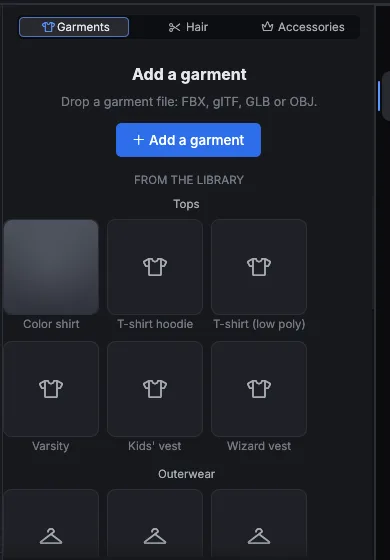
I capi passano attraverso quattro passaggi: Garment, Place, Fit e Adjust. Per iniziare, apri Outfit nella barra laterale.
Aggiungi un capo
- Scegli un capo di partenza o un elemento della Library e aggiungilo, oppure aggiungine uno da un file. Puoi anche trascinare un elemento della Library nella viewport.
- Se importi un file che non è un personaggio, il riquadro di avvio propone Garment come job.
Il pannello Outfit ha tre schede: Garments, Hair e Accessories. Togli un elemento indossato con Remove.
I quattro passaggi
1. Garment
- Controlla la categoria. L’app mostra la sua ipotesi su una riga. Premi Change per sceglierne un’altra dalla griglia.
- Keep file size mantiene la tua mesh così com’è.
- Il riquadro Clean up (remesh in quad puliti) è facoltativo e disattivato per impostazione predefinita.
- Premi Next: Place.
2. Place
- Match pose viene eseguito all’apertura della fase, sul corpo così com’è.
- Per vestire un corpo in posa, mettilo in posa con le maniglie nella viewport e premi di nuovo Match pose.
- Se l’orientamento è incerto, compaiono Flip e Turn. Usali finché il capo non è rivolto nel verso giusto.
- Premi Looks right per confermare. Reset Pose riporta il corpo alla posa di riposo.
- Premi Next: Fit.
Advanced contiene l’aderenza per zona e le regolazioni automatiche.
3. Fit
Il capo viene adattato a strati sul risultato di Match pose. Resta visibile mentre si adatta e l’avanzamento compare nel riquadro. Premi Next: Adjust.
4. Adjust
| Opzione | Scelte |
|---|---|
| Tightness | Snug, Regular, Loose, Oversized |
| Fabric | Cotton, Denim, Knit, Leather, Silk, Wool |
| Simulate cloth | Attivo o disattivo |
| Colore e materiale | Cambiano l’aspetto del capo |
Se cambi aderenza o tessuto, il capo viene riadattato o ne viene ricalcolato il drappeggio. Premi Done. Il capo viene selezionato in Modify.
Simulate cloth
Simulate cloth è l’unico interruttore per i tessuti. Quando è attivo, il capo si muove con la fisica, in base al Fabric che hai scelto. Quando è disattivato, il capo segue il corpo in base ai suoi pesi di skinning. La simulazione del tessuto gira sulla GPU.
Strati
I capi si sovrappongono dall’interno verso l’esterno. La scheda Layer in Modify imposta la posizione di un capo nella pila. Per impostazione predefinita, i capi vengono adattati tutti insieme in un unico passaggio. Un capo si può infilare (tuck-in) solo in capi già adattati sotto di lui.
Modifica un capo indossato
Seleziona il capo nella viewport o nell’elenco di Outfit. Modify mostra Fit, Fabric, Material e Layer.
Salva
Usa File > Save Garment to Library per riutilizzare il capo.