Outfit
Vestindo um personagem
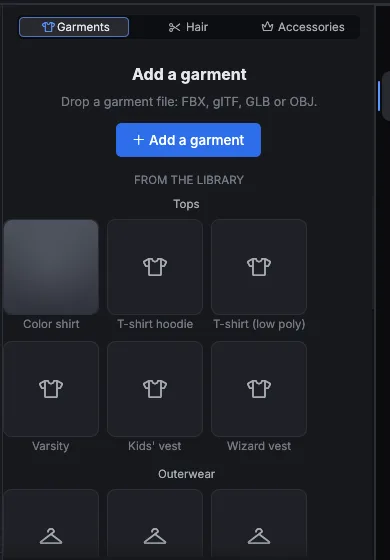
Adicione uma roupa, posicione e ajuste a peça, e regule o aperto e o tipo de tecido. Se quiser, ative a simulação de tecido.
As roupas passam por quatro etapas: Garment, Place, Fit e Adjust. Abra Outfit na barra lateral para começar.
Adicionar uma roupa
- Escolha uma roupa inicial ou um item da Library e adicione, ou adicione uma roupa a partir de um arquivo. Você também pode arrastar um item da Library para o viewport.
- Ao importar um arquivo que não é um personagem, o cartão inicial oferece Garment como tarefa.
O painel Outfit tem três abas: Garments, Hair e Accessories. Remova um item vestido com Remove.
As quatro etapas
1. Garment
- Confira a categoria. O app mostra o palpite dele em uma linha. Clique em Change para escolher na grade.
- Keep file size mantém a sua malha como está.
- O cartão Clean up (remesh para quads limpos) é opcional e vem desligado.
- Clique em Next: Place.
2. Place
- O Match pose roda quando a etapa abre, com o corpo na pose em que ele está.
- Para vestir um corpo posado, pose-o com as alças do viewport e clique em Match pose de novo.
- Se a orientação for incerta, aparecem Flip e Turn. Use-os até a roupa ficar virada para o lado certo.
- Clique em Looks right para confirmar. Reset Pose devolve o corpo à pose de repouso.
- Clique em Next: Fit.
Advanced contém o aperto por região e os ajustes automáticos.
3. Fit
A roupa é ajustada em camadas sobre o resultado do Match pose. Ela continua visível durante o ajuste, e o progresso aparece no cartão. Clique em Next: Adjust.
4. Adjust
| Opção | Escolhas |
|---|---|
| Tightness | Snug, Regular, Loose, Oversized |
| Fabric | Cotton, Denim, Knit, Leather, Silk, Wool |
| Simulate cloth | Ligado ou desligado |
| Cor e material | Mudam a aparência da roupa |
Mudar o aperto ou o tecido reajusta a roupa ou refaz o caimento. Clique em Done. A roupa fica selecionada em Modify.
Simulate cloth
Simulate cloth é a única chave de tecido. Com ela ligada, a roupa se move com física, usando o Fabric que você escolheu. Com ela desligada, a roupa acompanha o corpo pelos pesos de skin. A simulação de tecido roda na GPU.
Camadas
As roupas se empilham de dentro para fora. A aba Layer em Modify define a posição de uma roupa na pilha. Por padrão, as roupas são ajustadas juntas em uma única etapa. Uma peça só pode ser colocada para dentro (tuck-in) de roupas que já foram ajustadas por baixo dela.
Editar uma roupa vestida
Selecione a roupa no viewport ou na lista do Outfit. Modify mostra Fit, Fabric, Material e Layer.
Salvar
Use File > Save Garment to Library para reutilizar a roupa.