의상
캐릭터에 의상 입히기
의상을 추가하고, 배치하고, 피팅한 뒤 조임 정도와 원단을 조정합니다. 필요하면 클로스 시뮬레이션도 사용할 수 있습니다.
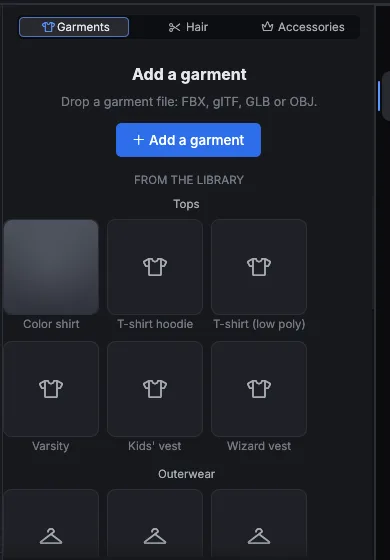
의상은 Garment, Place, Fit, Adjust의 네 단계를 거칩니다. 시작하려면 레일에서 Outfit을 엽니다.
의상 추가
- 기본 제공 의상이나 Library 항목을 골라 추가하거나, 파일에서 의상을 추가합니다. Library 항목을 뷰포트로 드래그할 수도 있습니다.
- 캐릭터가 아닌 파일을 가져오면 시작 카드에서 Garment 작업이 제안됩니다.
Outfit 패널에는 Garments, Hair, Accessories의 세 탭이 있습니다. 착용 중인 항목은 Remove로 제거합니다.
네 단계
1. Garment
- 카테고리를 확인합니다. 앱이 추측한 카테고리가 한 줄로 표시됩니다. Change를 누르면 그리드에서 고를 수 있습니다.
- Keep file size는 메시를 그대로 유지합니다.
- Clean up 카드(깔끔한 쿼드로 리메시)는 직접 켜야 하며 기본으로 꺼져 있습니다.
- Next: Place를 누릅니다.
2. Place
- 단계가 열리면 현재 서 있는 몸을 기준으로 Match pose가 실행됩니다.
- 포즈를 잡은 몸에 입히려면 뷰포트 핸들로 몸에 포즈를 잡고 Match pose를 다시 누릅니다.
- 방향이 불확실하면 Flip과 Turn이 나타납니다. 의상이 올바른 방향을 향할 때까지 사용합니다.
- Looks right를 눌러 확정합니다. Reset Pose는 몸을 레스트 포즈로 되돌립니다.
- Next: Fit을 누릅니다.
Advanced에는 부위별 조임 정도와 자동 조정 옵션이 있습니다.
3. Fit
의상은 Match pose 결과 위에 레이어별로 피팅됩니다. 피팅하는 동안 의상은 화면에 계속 표시되고 진행 상황은 카드에 나타납니다. Next: Adjust를 누릅니다.
4. Adjust
| 옵션 | 선택지 |
|---|---|
| Tightness | Snug, Regular, Loose, Oversized |
| Fabric | Cotton, Denim, Knit, Leather, Silk, Wool |
| Simulate cloth | 켜기 또는 끄기 |
| 색상과 머티리얼 | 의상의 외형을 바꿉니다 |
조임 정도나 원단을 바꾸면 의상이 다시 피팅되거나 다시 드레이프됩니다. Done을 누릅니다. Modify에서 해당 의상이 선택됩니다.
Simulate cloth
Simulate cloth는 클로스를 제어하는 유일한 스위치입니다. 켜면 선택한 Fabric에 따라 의상이 물리 기반으로 움직입니다. 끄면 의상이 스킨 웨이트에 따라 몸을 따라갑니다. 클로스는 GPU에서 실행됩니다.
레이어
의상은 안쪽부터 바깥쪽으로 쌓입니다. Modify의 Layer 탭에서 의상이 쌓이는 순서를 정합니다. 기본적으로 의상은 한 단계에서 함께 피팅됩니다. 옷자락을 안으로 넣는 턱인은 이미 아래에 피팅된 의상에만 적용됩니다.
착용한 의상 편집
뷰포트나 Outfit 목록에서 의상을 선택합니다. Modify에 Fit, Fabric, Material, Layer 탭이 표시됩니다.
저장
의상을 다시 쓰려면 File > Save Garment to Library를 사용합니다.