Outfit
Vestir a un personaje
Añade una prenda, colócala, ajústala y regula la holgura y el tejido. Si quieres, simula la tela.
Las prendas pasan por cuatro pasos: Garment, Place, Fit y Adjust. Para empezar, abre Outfit en la barra lateral.
Añadir una prenda
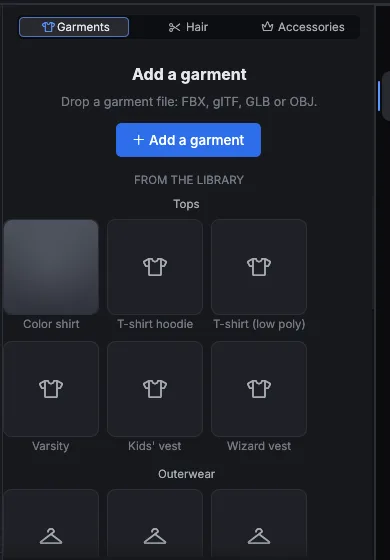
- Elige una prenda de inicio o de la Library y añádela, o añade una desde un archivo. También puedes arrastrar un elemento de la Library al viewport.
- Si importas un archivo que no es un personaje, la tarjeta de inicio ofrece Garment como tarea.
El panel Outfit tiene tres pestañas: Garments, Hair y Accessories. Quita un elemento puesto con Remove.
Los cuatro pasos
1. Garment
- Comprueba la categoría. La app muestra su suposición en una línea. Pulsa Change para elegir en la cuadrícula.
- Keep file size mantiene tu malla tal cual.
- La tarjeta Clean up (remesh a quads limpios) es opcional y está desactivada por defecto.
- Pulsa Next: Place.
2. Place
- Match pose se ejecuta al abrir la etapa, sobre el cuerpo en su pose actual.
- Para vestir un cuerpo en pose, pósalo con los controladores del viewport y vuelve a pulsar Match pose.
- Si la orientación es dudosa, aparecen Flip y Turn. Úsalos hasta que la prenda mire hacia el lado correcto.
- Pulsa Looks right para confirmar. Reset Pose devuelve el cuerpo a la pose de reposo.
- Pulsa Next: Fit.
Advanced contiene la holgura por zonas y los ajustes automáticos.
3. Fit
La prenda se ajusta por capas sobre el resultado de Match pose. Sigue en pantalla mientras se ajusta y el progreso aparece en la tarjeta. Pulsa Next: Adjust.
4. Adjust
| Opción | Valores |
|---|---|
| Tightness | Snug, Regular, Loose, Oversized |
| Fabric | Cotton, Denim, Knit, Leather, Silk, Wool |
| Simulate cloth | Activado o desactivado |
| Color y material | Cambia el aspecto de la prenda |
Al cambiar la holgura o el tejido, la prenda se vuelve a ajustar o a drapear. Pulsa Done. La prenda queda seleccionada en Modify.
Simulate cloth
Simulate cloth es el único interruptor de tela. Si está activado, la prenda se mueve con física según el Fabric que hayas elegido. Si está desactivado, la prenda sigue al cuerpo mediante sus pesos de skinning. La tela se simula en la GPU.
Capas
Las prendas se apilan de dentro hacia fuera. La pestaña Layer de Modify define la posición de una prenda en la pila. Por defecto, las prendas se ajustan juntas en un solo paso. Meter una prenda por dentro solo afecta a las prendas que ya están ajustadas debajo.
Editar una prenda puesta
Selecciona la prenda en el viewport o en la lista de Outfit. Modify muestra Fit, Fabric, Material y Layer.
Guardar
Usa File > Save Garment to Library para reutilizar la prenda.