Personaje
Anchors
Revisa y corrige los puntos y curvas con los que Fit alinea tu modelo.
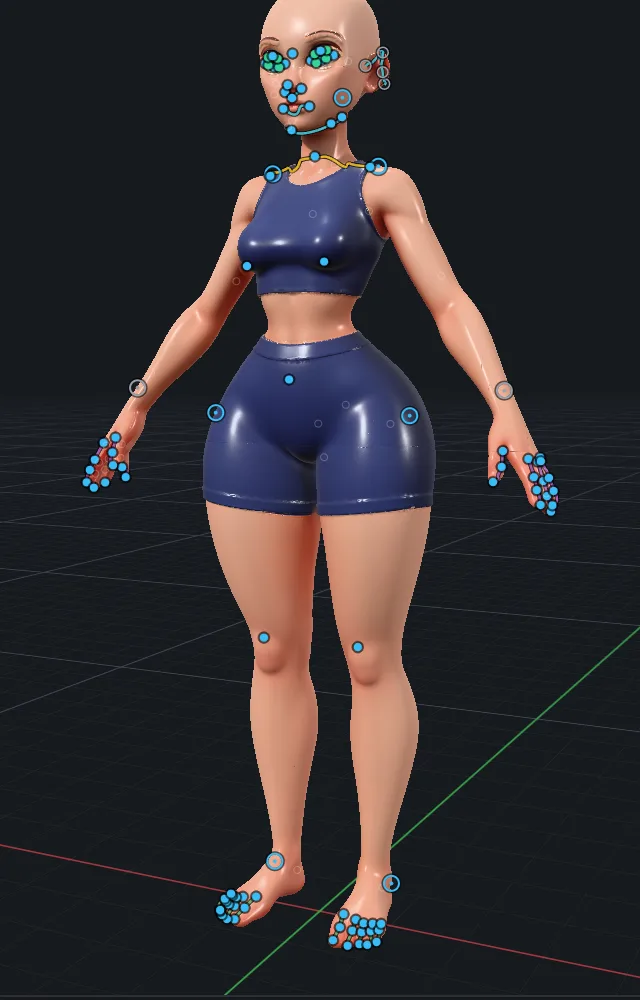
Los Anchors son los puntos y curvas con los que Fit alinea el cuerpo base. La app hace una primera estimación. Tú la revisas. Un buen Fit empieza con buenos Anchors.
Qué son los Anchors
| Tipo | Ejemplos |
|---|---|
| Puntos | Punta de la nariz, ombligo, codo, rótula, talón |
| Curvas | Líneas de los párpados, línea de los labios, mandíbula, bordes de las orejas, clavículas, dedos, puntas de los dedos de los pies |
| Regiones | Cara, cuerpo, manos, pies. Regiones adicionales para cabello, cuernos y cola |
Los centros de las articulaciones no se fijan. Los Anchors están sobre la superficie de tu modelo.
Revisar los Anchors
- Abre la etapa Anchors. Si los modelos no están instalados, pulsa primero Install models (consulta Instalación e inicio de sesión).
- Pulsa Find anchors. Se rellenan las secciones ANCHORS, CURVES, REGIONS y CHECK.
- Activa Show fit points para verlos sobre el modelo.
- Busca los puntos naranjas. El naranja indica que la app no está segura. Mueve el punto al lugar correcto o acéptalo.
- Haz clic en una curva para añadirle un punto.
- Cuando estés conforme, pasa a Next: Fit.
Botones
| Botón | Qué hace |
|---|---|
| Find anchors | Ejecuta el detector y propone Anchors. |
| Use them as they are | Acepta la propuesta, incluidos los puntos naranjas. |
| Start fresh | Borra los Anchors para que coloques los tuyos. |
Consejos
- Revisa primero la cara, las manos y los pies. Ahí es donde más se notan los pequeños errores.
- Puedes volver a la etapa más tarde: selecciona el personaje y pulsa Edit anchors en Modify.
- Muestra u oculta los Anchors en el viewport desde View > Overlays > Anchors.
- La edición de Anchors admite deshacer. Usa Cmd+Z.