Personaggio
Anchors
Controlla e correggi i punti e le curve su cui Fit allinea il tuo modello.
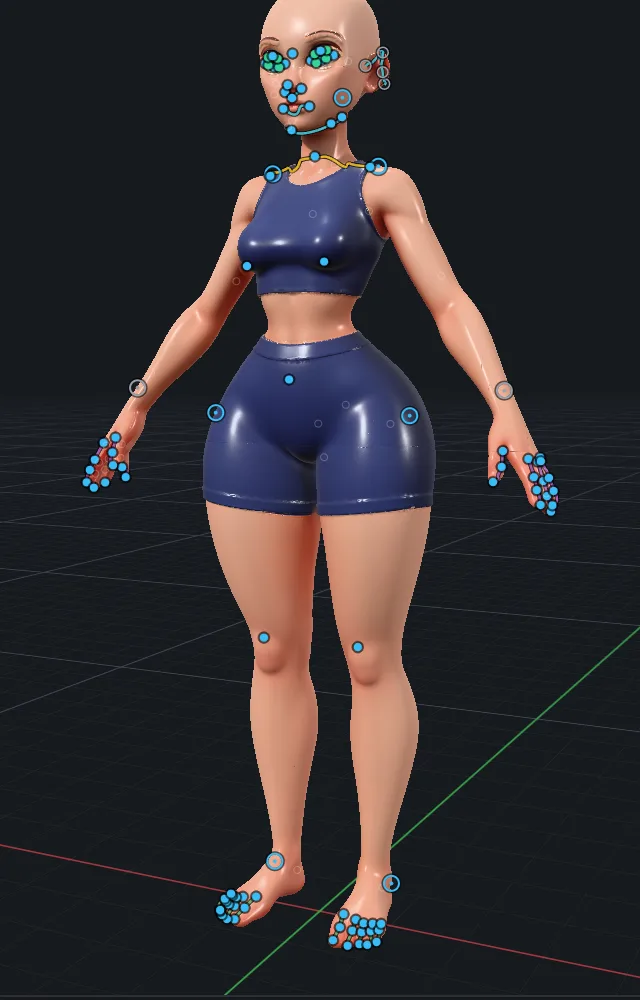
Gli Anchors sono i punti e le curve su cui Fit allinea il corpo base. L’app propone una prima stima. Tu la controlli. Un buon Fit parte da buoni Anchors.
Cosa sono gli Anchors
| Tipo | Esempi |
|---|---|
| Punti | Punta del naso, ombelico, gomito, rotula, tallone |
| Curve | Linee delle palpebre, linea delle labbra, mascella, bordi delle orecchie, clavicole, dita delle mani, punte delle dita dei piedi |
| Regioni | Viso, corpo, mani, piedi. Regioni aggiuntive per capelli, corna e coda |
I centri delle articolazioni non vengono vincolati. Gli Anchors stanno sulla superficie del tuo modello.
Controlla gli Anchors
- Apri la fase Anchors. Se i modelli non sono installati, premi prima Install models (vedi Installazione e accesso).
- Premi Find anchors. Le sezioni ANCHORS, CURVES, REGIONS e CHECK si compilano.
- Attiva Show fit points per vederli sul modello.
- Cerca i punti arancioni. L’arancione indica che l’app non è sicura. Sposta il punto nella posizione giusta, oppure accettalo.
- Clicca una curva per aggiungerle un punto.
- Quando sei soddisfatto, passa a Next: Fit.
Pulsanti
| Pulsante | Cosa fa |
|---|---|
| Find anchors | Esegue il rilevamento e propone gli Anchors. |
| Use them as they are | Accetta la proposta, compresi i punti arancioni. |
| Start fresh | Cancella gli Anchors, così puoi posizionare i tuoi. |
Suggerimenti
- Controlla prima viso, mani e piedi. Lì anche i piccoli errori si notano di più.
- Puoi tornare alla fase in seguito: seleziona il personaggio e premi Edit anchors in Modify.
- Mostra o nascondi gli Anchors nella viewport da View > Overlays > Anchors.
- Le modifiche agli Anchors si possono annullare. Usa Cmd+Z.