Персонаж
Опорные точки (Anchors)
Проверьте и исправьте точки и кривые, по которым Fit совмещает базовое тело с вашей моделью.
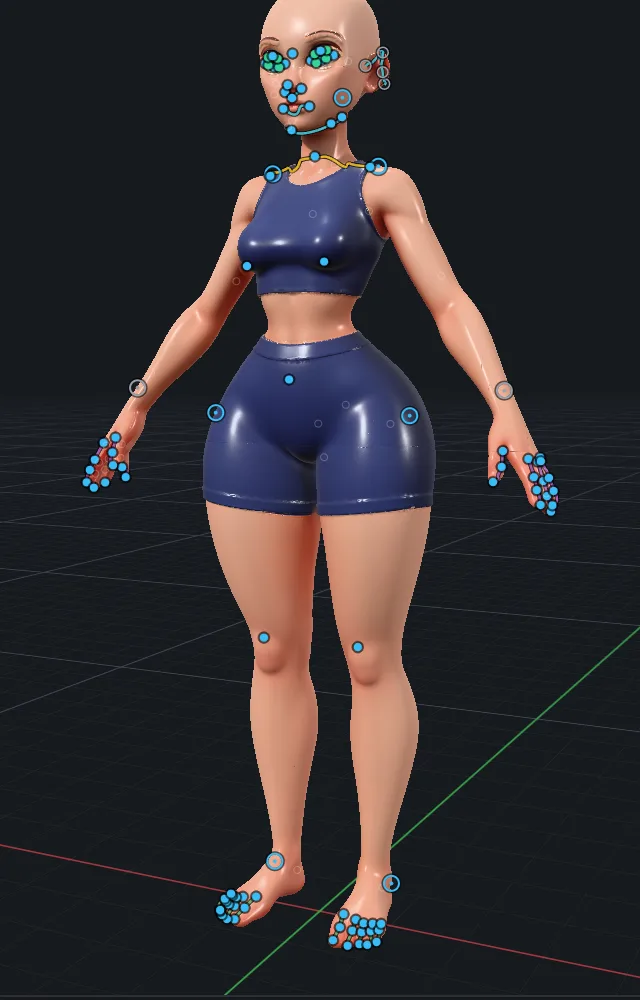
Anchors — это точки и кривые, по которым Fit совмещает базовое тело с вашей моделью. Приложение делает первое предположение, а вы его проверяете. Хороший результат Fit начинается с хороших Anchors.
Что такое Anchors
| Тип | Примеры |
|---|---|
| Точки | Кончик носа, пупок, локоть, коленная чашечка, пятка |
| Кривые | Линии век, линия губ, челюсть, края ушных раковин, ключицы, пальцы рук, кончики пальцев ног |
| Области | Лицо, тело, кисти, стопы. Дополнительные области для волос, рогов и хвоста |
Центры суставов не закрепляются. Anchors лежат на поверхности вашей модели.
Проверка Anchors
- Откройте этап Anchors. Если модели не установлены, сначала нажмите Install models (см. Установка и вход).
- Нажмите Find anchors. Заполнятся разделы ANCHORS, CURVES, REGIONS и CHECK.
- Включите Show fit points, чтобы увидеть точки на модели.
- Найдите оранжевые точки. Оранжевый цвет означает, что приложение не уверено. Переместите точку в нужное место или примите её.
- Щёлкните кривую, чтобы добавить на неё точку.
- Когда результат вас устроит, перейдите к Next: Fit.
Кнопки
| Кнопка | Что делает |
|---|---|
| Find anchors | Запускает детектор и предлагает Anchors. |
| Use them as they are | Принимает предложение, включая оранжевые точки. |
| Start fresh | Удаляет Anchors, чтобы вы расставили их сами. |
Советы
- Сначала проверьте лицо, кисти и стопы. Небольшие ошибки там заметнее всего.
- К этапу можно вернуться позже: выберите персонажа и нажмите Edit anchors в Modify.
- Показ Anchors во вьюпорте включается и выключается в View > Overlays > Anchors.
- Правки Anchors можно отменять. Используйте Cmd+Z.