Экспорт
Экспорт в Unity 6
Экспортируйте персонажа в Unity 6 с правильными единицами, соглашением для нормалей, упаковкой текстур и скриптом редактора.
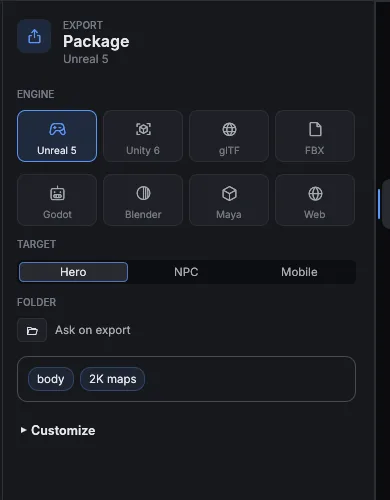
Экспорт
- Откройте Export на боковой панели или выберите File > Export (Cmd+E).
- Выберите профиль Unity 6.
- Проверьте Target и папку вывода. Прочитайте сводку в одну строку.
- Нажмите Export to Unity 6.
- В карточке результата есть кнопка Show in Finder (в Windows — Explorer) и предупреждения, если они есть.
Что задаёт профиль Unity 6
| Параметр | Значение |
|---|---|
| Формат модели | FBX |
| Единицы | Сантиметры |
| Влияний на вершину | 4 |
| Соглашение для нормалей | OpenGL |
| Упаковка текстур | Metallic-Smoothness |
Что вы получаете
<out>/<Name>.fbx                       модель
<out>/textures/T_<Material>_<Slot>.*   упакованные текстуры
<out>/<Name>.cloth.json                параметры ткани (если есть)
<out>/<Name>.mtpackage.json            манифест
<out>/<editor script>.cs               скрипт редактора Unity
Импорт в Unity
- Скопируйте всю папку вывода в папку
Assetsвашего проекта Unity. - Дождитесь, пока Unity импортирует модель и текстуры.
- Чтобы настроить материалы, запустите скрипт редактора, записанный вместе с пакетом. Это файл
.cs, названный по имени вашего персонажа. - Проверьте предупреждения в карточке экспорта.
Кожа Toon не запекается ни в одну текстуру. Если вы используете тип кожи Toon, передайте значения затенения из манифеста (.mtpackage.json, блок skin) в toon-шейдер.
Проверка перед выпуском
Запустите Tools > Game-Ready Check, чтобы сравнить пакет с бюджетом вашего Target. Подробнее — в разделе Другие форматы и Target.