Export
Exporter vers Unity 6
Exportez un personnage vers Unity 6 avec les bonnes unités, la bonne convention de normales, le bon packing et le script d'éditeur.
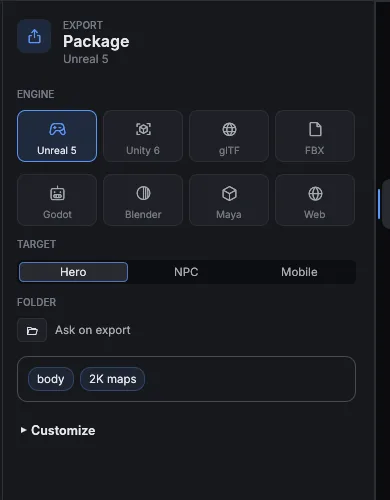
Exporter
- Ouvrez Export dans la barre latérale, ou choisissez File > Export (Cmd+E).
- Choisissez la pastille Unity 6.
- Vérifiez le Target et le dossier de sortie. Lisez le résumé d’une ligne.
- Cliquez sur Export to Unity 6.
- La carte de résultat affiche Show in Finder (Explorer sous Windows) et les éventuels avertissements.
Ce que définit le profil Unity 6
| Réglage | Valeur |
|---|---|
| Format du modèle | FBX |
| Unités | Centimètres |
| Influences par vertex | 4 |
| Convention des normales | OpenGL |
| Packing des textures | Metallic-Smoothness |
Ce que vous obtenez
<out>/<Name>.fbx                       le modèle
<out>/textures/T_<Material>_<Slot>.*   textures packées
<out>/<Name>.cloth.json                paramètres du tissu (le cas échéant)
<out>/<Name>.mtpackage.json            manifeste
<out>/<editor script>.cs               script d'éditeur Unity
Importer dans Unity
- Copiez tout le dossier de sortie dans le dossier
Assetsde votre projet Unity. - Laissez Unity importer le modèle et les textures.
- Lancez le script d’éditeur fourni avec le package pour configurer les matériaux. Le script est un fichier
.csqui porte le nom de votre personnage. - Vérifiez les avertissements de la carte d’export.
La peau Toon n’est bakée dans aucune texture. Si vous utilisez le type de peau Toon, transmettez les valeurs d’ombrage du manifeste (.mtpackage.json, bloc skin) à un shader toon.
Vérifier avant de livrer
Lancez Tools > Game-Ready Check pour comparer le package au budget de votre Target. Consultez Autres formats et Targets.