Personnage
Rig et poids de skinning
Construisez le squelette et les poids de skinning, testez le résultat en pose et affinez les poids à la brosse.
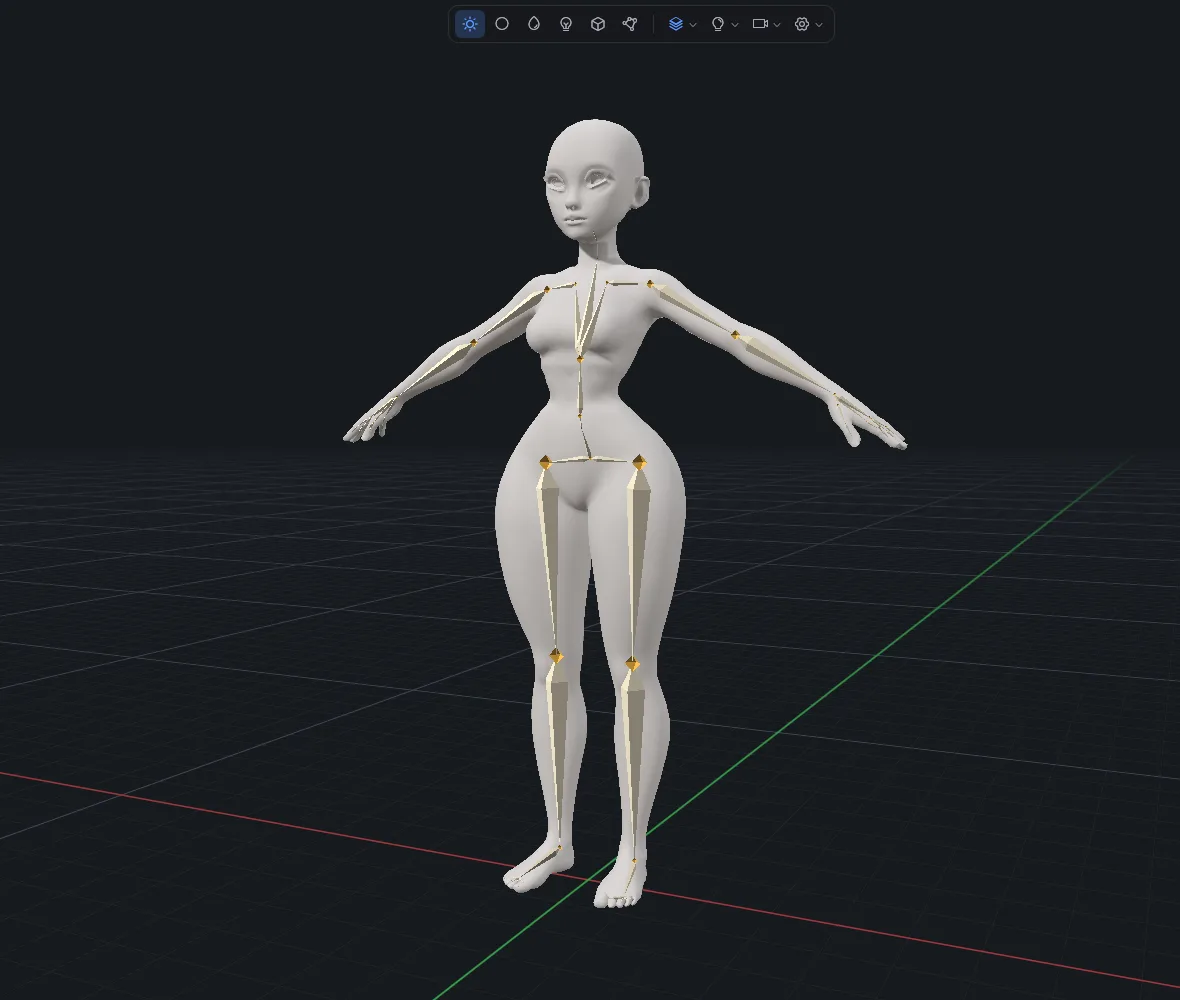
L’étape Rig construit un squelette et des poids de skinning pour que votre personnage puisse être posé et animé.
Rigger le personnage
- Ouvrez l’étape Rig.
- Modifiez les réglages ci-dessous si ceux par défaut ne conviennent pas.
- Cliquez sur Rig. Si le personnage n’est pas encore ajusté, Fit s’exécute d’abord.
- À la fin de l’exécution, l’étape affiche des chiffres : os, vertices skinnés, blend shapes et vertices pondérés.
- Cliquez sur Test it pour mettre le personnage en pose et voir comment la peau se déforme.
Pour relancer, cliquez sur Rig again. L’application vous demande de confirmer : « Rig again replaces the skeleton and weights. »
Réglages
| Réglage | Options |
|---|---|
| Skeleton source | Automatic, Anchors, Body fit |
| Arms | Automatic, As imported, To angle |
| Armpit blend | Curseur. Mélange les poids de skinning au niveau de l’aisselle |
| Chest stiffness | Curseur. Empêche la poitrine de trop se déformer |
| Adjust joints | Interrupteur. Permet de déplacer les poignées des articulations dans le viewport |
Les poids de skinning sont calculés à travers le volume du corps, si bien qu’ils ne débordent pas d’une surface à l’autre au niveau des creux comme l’aisselle.
Affiner le skin
Refine skin est une brosse de poids. Ses modes :
| Mode | Utilisation |
|---|---|
| Stiffen | Rendre une zone plus rigidement liée à son os |
| Smooth | Lisser les poids là où la peau se pince |
| Remove | Retirer du poids à un os |
Un aperçu du détail de surface est disponible pendant que vous travaillez.
Rig only
Si votre fichier a déjà un squelette, le job par défaut est Rig only. L’application utilise le squelette que vous avez importé. Si le fichier n’est pas riggé, l’étape Anchors s’exécute d’abord.
Modifications ultérieures
Sélectionnez le personnage et ouvrez l’onglet Rig dans Modify. Pour mettre le personnage en pose, consultez Pose et clips.