Character
Rig und Skin Weights
Erstelle Skelett und Skin Weights, teste das Ergebnis in Posen und verfeinere die Weights mit dem Pinsel.
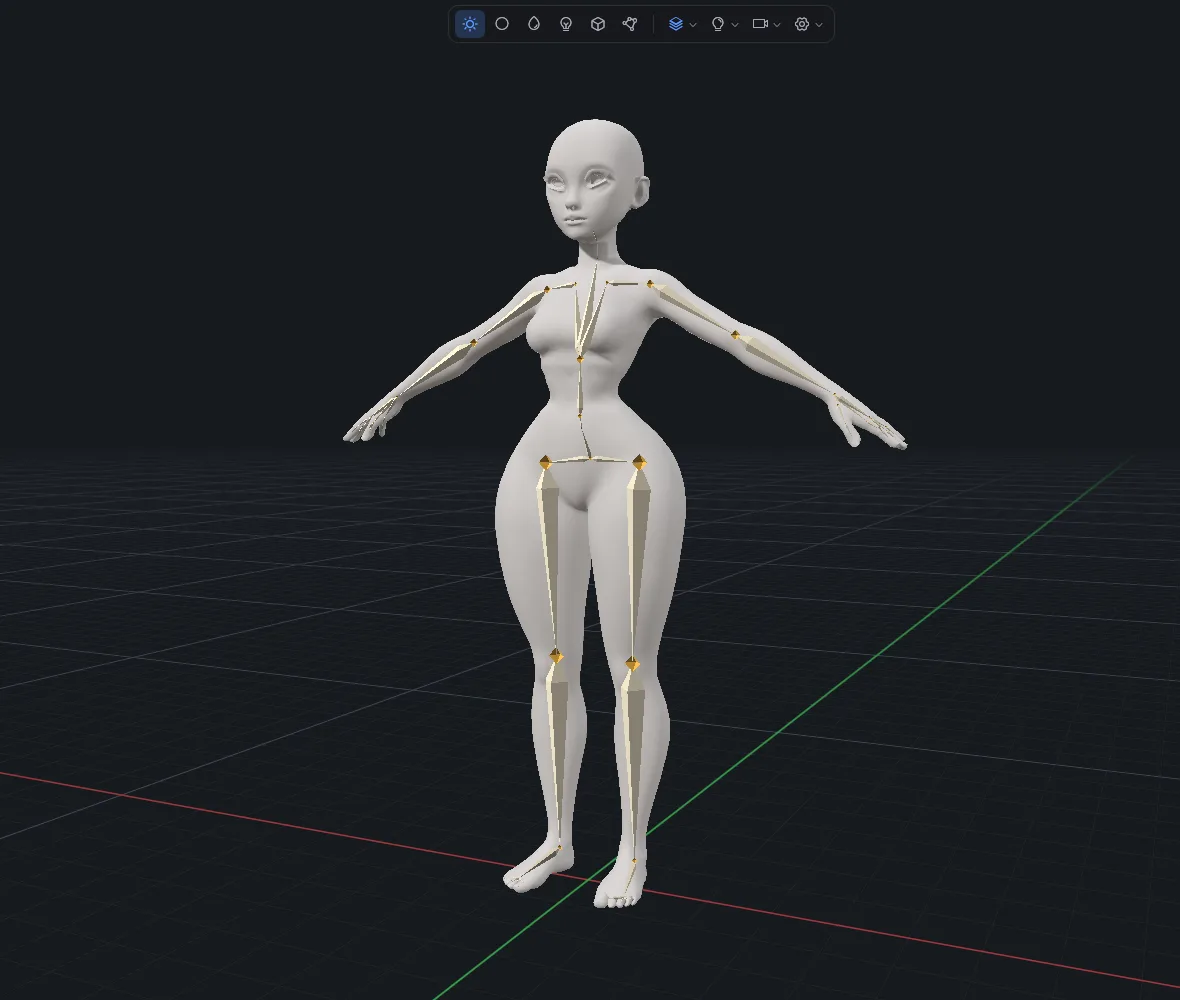
Der Schritt Rig erstellt ein Skelett und Skin Weights, damit du deinen Character posen und animieren kannst.
Den Character riggen
- Öffne den Schritt Rig.
- Wähl die Einstellungen unten, wenn der Standard nicht passt.
- Klick auf Rig. Wenn der Character noch nicht gefittet ist, läuft zuerst Fit.
- Nach dem Durchlauf zeigt der Schritt Kennzahlen: Knochen, geskinnte Vertices, Blend Shapes und gewichtete Vertices.
- Klick auf Test it, um den Character zu posen und zu sehen, wie sich die Haut bewegt.
Zum erneuten Ausführen klick auf Rig again. Die App fragt nach einer Bestätigung: „Rig again replaces the skeleton and weights.“
Einstellungen
| Einstellung | Optionen |
|---|---|
| Skeleton source | Automatic, Anchors, Body fit |
| Arms | Automatic, As imported, To angle |
| Armpit blend | Schieberegler. Überblendet die Skin Weights an der Achsel |
| Chest stiffness | Schieberegler. Verhindert, dass sich die Brust zu stark verformt |
| Adjust joints | Schalter. Gelenk-Handles im Viewport verschieben |
Skin Weights werden durch das Körperinnere berechnet, damit sie nicht über Lücken wie die Achsel hinweg übergreifen.
Refine skin
Refine skin ist ein Weight-Pinsel. Seine Modi:
| Modus | Wofür |
|---|---|
| Stiffen | Einen Bereich starrer seinem Knochen folgen lassen |
| Smooth | Weights ausgleichen, wo sich die Haut einschnürt |
| Remove | Einem Knochen Gewicht entziehen |
Während du arbeitest, steht eine Vorschau der Oberflächendetails zur Verfügung.
Rig only
Wenn deine Datei schon ein Skelett hat, ist der Standard-Job Rig only. Die App nutzt dann das Skelett, das du importiert hast. Ist die Datei nicht geriggt, läuft zuerst der Schritt Anchors.
Spätere Änderungen
Wähl den Character aus und öffne in Modify den Tab Rig. Zum Posen des Characters siehe Pose und Clips.