Anpassen
Character mode
Pass Body, Eyes, Mouth, Nails, Lashes & Brows, Skin und Parts an und speichere Looks in der Library.
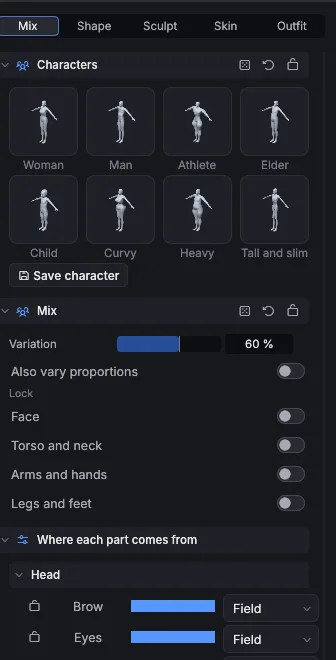
Im Character mode änderst du, wie der Character aussieht.
Öffnen
- Wähl View > Character (Cmd+2).
- Oder klick in Modify in der Übersicht Look auf Open in Character.
Die Liste links hat sieben Merkmale. Wähl eins aus, und der Viewport rahmt es ein. Frame und Full body bewegen die Kamera. Das Panel rechts zeigt eine Galerie mit Presets, die Regler des Merkmals und Save look.
Merkmale
| Merkmal | Was du änderst | Voraussetzung |
|---|---|---|
| Body | Die Tabs Mix, Shape, Sculpt, Skin und Outfit | Jeder Character |
| Eyes | Iris, Pupille, Sklera, Hornhaut und mehr. Die Augengröße skaliert die Haut um das Auge mit | Full character |
| Mouth | Zähne (Größe, Lücke, schief, Fangzähne, Zahnschmelzfarbe), Zahnfleisch, Zunge (Farbe, Belag, Feuchtigkeit) | Full character |
| Nails | Form, Länge, Breite, Wölbung, Lackfarbe, Glanz, Glitzer. Apply to: Both, Fingers, Toes | Full character und ein Rig |
| Lashes & Brows | Wimpern: Länge, Schwung, stilisiert, Farbe. Brauen: Modus, Dicke, Bogen, Ende, Dichte, Weichheit, Farbe | Full character |
| Skin | Hauttyp, Ebenenstapel und Bemalung | Jeder Character. Manche Ebenen brauchen den Basiskörper |
| Parts | Kreaturteile wie Hörner, Schwänze, Ohren und zusätzliche Augen | Jeder Character |
Wenn ein Merkmal nicht verfügbar ist, zeigt es Needs Full character oder Needs a rig. Ein Character auf seinem eigenen Mesh bekommt nur die Oberflächenmerkmale.
Body
Jeder Abschnittskopf hat Randomise, Reset und Lock. Randomise schaltet einen Seed weiter, damit du ein Ergebnis wiederholen kannst.
Skin
Wähl zuerst einen Hauttyp.
| Typ | Aussehen |
|---|---|
| Realistic | Physikalisch basiert, mit Hautton, Details, Alter und Hautmalen. Presets: Natural, Fresh, Freckled, Sun-kissed, Rugged, Weathered, Elder |
| Stylised | Gemalter Farbverlauf. Presets: Painted, Warm clay, Pastel, Storybook, Moody |
| Toon | Cel-Stufen mit Outline. Presets: Cel, Anime, Soft anime, Comic, Flat |
| Creature | Schuppen, Platten, Stein, Tierhaut, Fell. Presets: Lizard, Chitin, Stone, Ember, Troll hide, Short fur |
| Hard surface | Paneele, Platten, Carbon, gebürstet. Presets: Steel, Android, Gunmetal, Carbon, Neon, Brushed |
Die Haut ist ein Stapel aus Ebenen. Jede Ebene hat Sichtbarkeit, Solo, Reihenfolge, Deckkraft, Blend-Modus und eine Maske. Mit Add layer öffnest du das Kachelraster. Tattoos sind Ebenen vom Typ Tattoo. Mal- und Stempelebenen platzierst du im Viewport mit dem Werkzeug Paint (B) auf dem Mesh.
Wenn du den Hauttyp wechselst, bleibt dein Ebenenstapel erhalten.
Parts
- Klick auf Add part (aus der Library oder nach Art) oder Import part (OBJ, FBX oder GLB).
- Mit Place on the skin positionierst du das Teil mit dem Gizmo.
- Stell Regler wie Length, Taper, Curve, Curl und Thickness ein.
- Klick auf Save to Library, um das Teil wiederzuverwenden.
Einen Look speichern
Save look speichert das Merkmal in der Library. Die Look-Bereiche findest du auch unter Tools > Character Look.
Hinweise zum Export
Realistic-, Creature- und Hard-surface-Haut steckt vollständig in den exportierten Maps. Stylised schreibt den gemalten Look in die Farb-Map. Toon schreibt nur die flache Farbe und die Gesichtsmarkierungen. Das Cel-Shading ist im Export-Manifest für einen Toon-Shader beschrieben. Siehe Weitere Formate und Targets.