Personnalisation
Character mode
Personnalisez Body, Eyes, Mouth, Nails, Lashes & Brows, Skin et Parts, et enregistrez vos looks dans la Library.
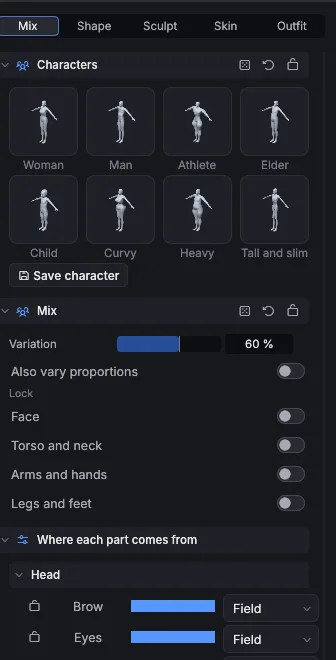
Le Character mode vous permet de modifier l’apparence du personnage.
L’ouvrir
- Choisissez View > Character (Cmd+2).
- Ou cliquez sur Open in Character depuis le résumé Look dans Modify.
La liste de gauche contient sept éléments. Sélectionnez-en un et le viewport le cadre. Frame et Full body déplacent la caméra. Le panneau de droite affiche une galerie de préréglages, les réglages de l’élément et Save look.
Éléments
| Élément | Ce que vous modifiez | Prérequis |
|---|---|---|
| Body | Onglets Mix, Shape, Sculpt, Skin et Outfit | Tout personnage |
| Eyes | Iris, pupille, sclérotique, cornée, etc. La taille des yeux redimensionne la peau autour de l’œil | Full character |
| Mouth | Dents (taille, écart, désalignement, crocs, couleur de l’émail), gencives, langue (couleur, enduit, humidité) | Full character |
| Nails | Forme, longueur, largeur, courbure, couleur du vernis, brillance, paillettes. Apply to : Both, Fingers, Toes | Full character et un rig |
| Lashes & Brows | Cils : longueur, recourbement, stylisation, couleur. Sourcils : mode, épaisseur, arc, queue, densité, douceur, couleur | Full character |
| Skin | Type de peau, pile de calques et peinture | Tout personnage. Certains calques nécessitent le corps de base |
| Parts | Parties de créature comme des cornes, des queues, des oreilles et des yeux supplémentaires | Tout personnage |
Si un élément n’est pas disponible, il affiche Needs Full character ou Needs a rig. Un personnage qui conserve son propre mesh n’a accès qu’aux éléments de surface.
Body
Chaque en-tête de section propose Randomise, Reset et Lock. Randomise fait avancer une seed, ce qui permet de reproduire un résultat.
Skin
Choisissez d’abord un type de peau.
| Type | Rendu |
|---|---|
| Realistic | Rendu PBR, avec teinte, détail, âge et marques. Préréglages : Natural, Fresh, Freckled, Sun-kissed, Rugged, Weathered, Elder |
| Stylised | Rampe de couleurs peinte. Préréglages : Painted, Warm clay, Pastel, Storybook, Moody |
| Toon | Aplats de cel-shading avec contour. Préréglages : Cel, Anime, Soft anime, Comic, Flat |
| Creature | Écailles, plaques, pierre, cuir, fourrure. Préréglages : Lizard, Chitin, Stone, Ember, Troll hide, Short fur |
| Hard surface | Panneaux, plaques, carbone, métal brossé. Préréglages : Steel, Android, Gunmetal, Carbon, Neon, Brushed |
La peau est une pile de calques. Chaque calque a une visibilité, un mode solo, un ordre, une opacité, un mode de fusion et un masque. Utilisez Add layer pour ouvrir la grille de vignettes. Les tatouages sont des calques de type Tattoo. Les calques de peinture et de tampon se placent sur le mesh, dans le viewport, avec l’outil Paint (B).
Changer de type de peau conserve votre pile de calques.
Parts
- Cliquez sur Add part (depuis la Library ou par type) ou sur Import part (OBJ, FBX ou GLB).
- Utilisez Place on the skin pour la positionner avec le gizmo.
- Ajustez des réglages comme Length, Taper, Curve, Curl et Thickness.
- Cliquez sur Save to Library pour la réutiliser.
Enregistrer un look
Save look enregistre l’élément dans la Library. Les sections de look sont aussi accessibles via Tools > Character Look.
Remarques sur l’export
Les peaux Realistic, Creature et Hard surface sont entièrement intégrées aux maps exportées. Stylised écrit le rendu peint dans la map de couleur. Toon n’écrit que la couleur unie et les marques du visage. Le cel-shading est décrit dans le manifeste d’export, pour un shader toon. Consultez Autres formats et Targets.