Personnage
Anchors
Vérifiez et corrigez les points et les courbes sur lesquels Fit aligne votre modèle.
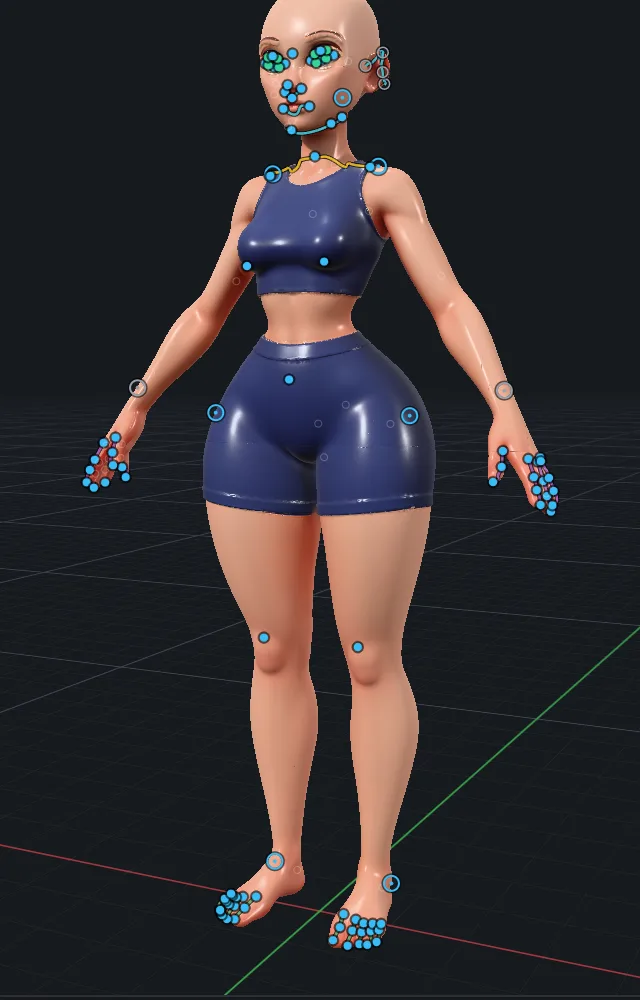
Les Anchors sont les points et les courbes sur lesquels Fit aligne le corps de base. L’application propose une première estimation, que vous vérifiez. Un bon Fit commence par de bons Anchors.
Ce que sont les Anchors
| Type | Exemples |
|---|---|
| Points | Bout du nez, nombril, coude, rotule, talon |
| Courbes | Lignes des paupières, ligne des lèvres, mâchoire, bords des oreilles, clavicules, doigts, bouts des orteils |
| Régions | Visage, corps, mains, pieds. Régions supplémentaires pour les cheveux, les cornes et la queue |
Les centres des articulations ne sont pas épinglés. Les Anchors se placent à la surface de votre modèle.
Vérifier les Anchors
- Ouvrez l’étape Anchors. Si les modèles ne sont pas installés, cliquez d’abord sur Install models (consultez Installation et connexion).
- Cliquez sur Find anchors. Les sections ANCHORS, CURVES, REGIONS et CHECK se remplissent.
- Activez Show fit points pour les voir sur le modèle.
- Repérez les points orange. Orange signifie que l’application n’est pas sûre. Déplacez le point au bon endroit, ou acceptez-le.
- Cliquez sur une courbe pour lui ajouter un point.
- Quand le résultat vous convient, passez à Next: Fit.
Boutons
| Bouton | Action |
|---|---|
| Find anchors | Lance le détecteur et propose des Anchors. |
| Use them as they are | Accepte la proposition, points orange compris. |
| Start fresh | Efface les Anchors pour que vous placiez les vôtres. |
Conseils
- Vérifiez d’abord le visage, les mains et les pieds. C’est là que les petites erreurs se voient le plus.
- Vous pouvez revenir à cette étape plus tard : sélectionnez le personnage et cliquez sur Edit anchors dans Modify.
- Affichez ou masquez les Anchors dans le viewport via View > Overlays > Anchors.
- Les modifications des Anchors peuvent être annulées. Utilisez Cmd+Z.