キャラクター
Anchors
Fit がモデルに合わせる基準となるポイントとカーブを確認し、修正します。
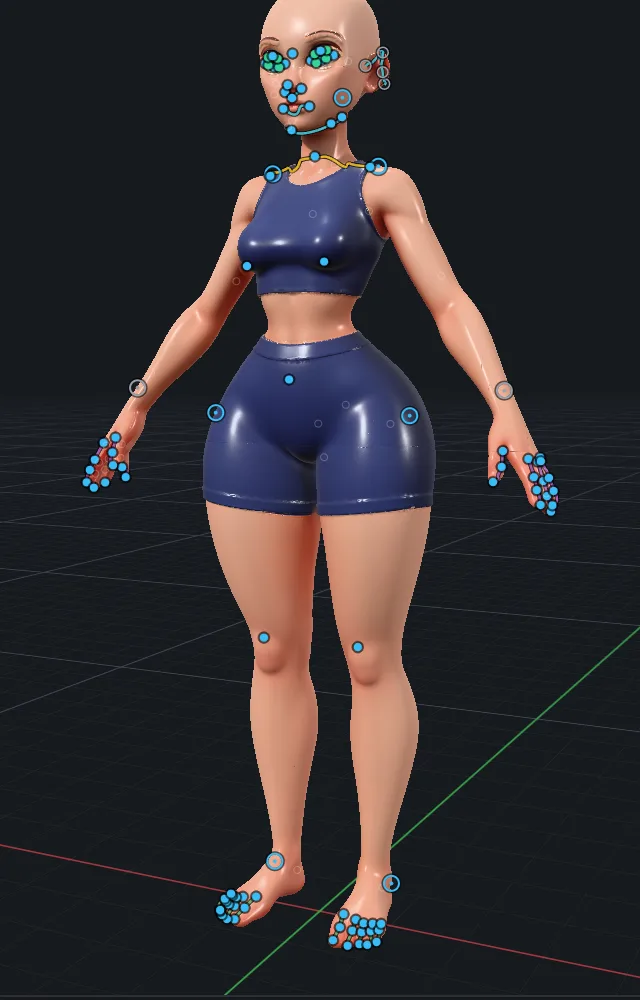
Anchors は、Fit でベースボディをモデルに合わせる際の基準となるポイントとカーブです。アプリが最初の推定を行い、ユーザーがそれを確認します。良い Fit は良い Anchors から始まります。
Anchors とは
| 種類 | 例 |
|---|---|
| ポイント | 鼻先、へそ、肘、膝頭、かかと |
| カーブ | まぶたのライン、唇のライン、あご、耳の縁、鎖骨、指、つま先 |
| 領域 | 顔、体、手、足。ヘア、角、尻尾用の追加の領域 |
関節の中心は固定されません。Anchors はモデルの表面上に配置されます。
Anchors を確認する
- Anchors ステージを開きます。モデルがインストールされていない場合は、先に Install models を押します(インストールとサインインを参照)。
- Find anchors を押します。ANCHORS、CURVES、REGIONS、CHECK の各セクションに結果が表示されます。
- Show fit points をオンにすると、モデル上にポイントが表示されます。
- オレンジ色のポイントを探します。オレンジ色は、アプリの判断に確信がないことを示します。ポイントを正しい位置に移動するか、そのまま受け入れます。
- カーブをクリックすると、そのカーブにポイントを追加できます。
- 問題がなければ、Next: Fit に進みます。
ボタン
| ボタン | 機能 |
|---|---|
| Find anchors | 検出を実行し、Anchors を提案します。 |
| Use them as they are | オレンジ色のポイントも含め、提案をそのまま受け入れます。 |
| Start fresh | Anchors をクリアし、自分で配置できるようにします。 |
ヒント
- まず顔、手、足を確認してください。これらの部分は、小さな誤差が最も目立ちます。
- 後からこのステージに戻ることもできます。キャラクターを選択し、Modify で Edit anchors を押します。
- ビューポートでの Anchors の表示/非表示は、View > Overlays > Anchors で切り替えます。
- Anchors の編集は取り消しできます。Cmd+Z を使用してください。