कैरेक्टर
Anchors
उन पॉइंट और कर्व को जांचें और ठीक करें, जिनके हिसाब से Fit आपके मॉडल का मिलान करता है।
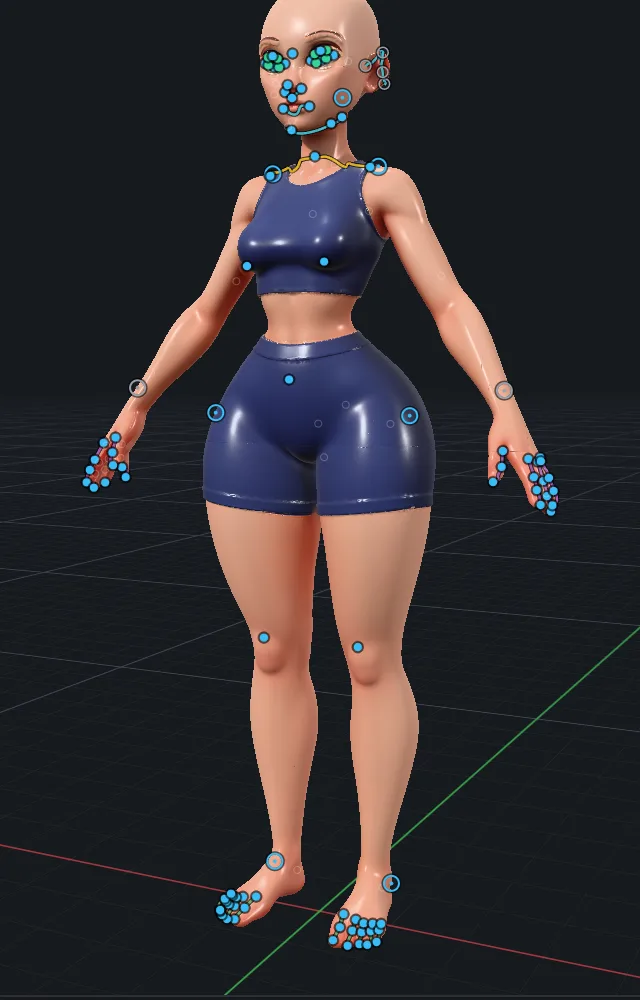
Anchors वे पॉइंट और कर्व हैं जिनके हिसाब से Fit बेस बॉडी को आपके मॉडल पर बैठाता है। ऐप पहला अनुमान ढूंढता है। आप उसे जांचते हैं। अच्छा Fit अच्छे Anchors से शुरू होता है।
Anchors क्या हैं
| प्रकार | उदाहरण |
|---|---|
| पॉइंट | नाक की नोक, नाभि, कोहनी, घुटने की कटोरी, एड़ी |
| कर्व | पलकों की रेखाएं, होंठों की रेखा, जबड़ा, कानों के किनारे, कॉलरबोन, उंगलियां, पैर की उंगलियों के सिरे |
| क्षेत्र | चेहरा, शरीर, हाथ, पैर। बाल, सींग और पूंछ के लिए अतिरिक्त क्षेत्र |
जॉइंट के केंद्र पिन नहीं किए जाते। Anchors आपके मॉडल की सतह पर रहते हैं।
Anchors जांचें
- Anchors स्टेज खोलें। अगर मॉडल इंस्टॉल नहीं हैं, तो पहले Install models दबाएं (इंस्टॉल और साइन इन देखें)।
- Find anchors दबाएं। ANCHORS, CURVES, REGIONS और CHECK सेक्शन भर जाते हैं।
- इन्हें मॉडल पर देखने के लिए Show fit points चालू करें।
- नारंगी पॉइंट देखें। नारंगी का मतलब है कि ऐप को पक्का यकीन नहीं है। पॉइंट को सही जगह पर ले जाएं, या उसे स्वीकार करें।
- किसी कर्व में पॉइंट जोड़ने के लिए उस पर क्लिक करें।
- संतुष्ट होने पर Next: Fit पर जाएं।
बटन
| बटन | यह क्या करता है |
|---|---|
| Find anchors | डिटेक्टर चलाता है और Anchors सुझाता है। |
| Use them as they are | सुझाव को स्वीकार करता है, नारंगी पॉइंट समेत। |
| Start fresh | Anchors साफ़ कर देता है, ताकि आप अपने खुद के Anchors लगा सकें। |
सुझाव
- पहले चेहरा, हाथ और पैर जांचें। वहां की छोटी गलतियां सबसे ज़्यादा दिखती हैं।
- आप बाद में इस स्टेज पर लौट सकते हैं: कैरेक्टर चुनें और Modify में Edit anchors दबाएं।
- View > Overlays > Anchors से viewport में Anchors चालू या बंद करें।
- Anchors के बदलावों को undo किया जा सकता है। Cmd+Z इस्तेमाल करें।