Export
Unreal 5 में एक्सपोर्ट करें
सही यूनिट, नामकरण, पैकिंग और सेटअप स्क्रिप्ट के साथ किसी कैरेक्टर को Unreal Engine 5 में एक्सपोर्ट करें।
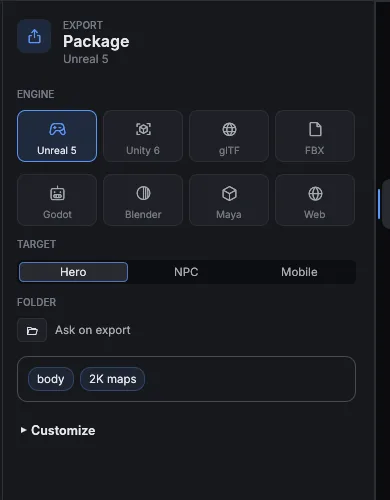
एक्सपोर्ट करें
- rail पर Export खोलें, या File > Export (Cmd+E) चुनें।
- Unreal 5 पिल चुनें।
- Target और आउटपुट फ़ोल्डर जांचें। एक लाइन का सारांश पढ़ें।
- Export to Unreal 5 दबाएं।
- नतीजे वाले कार्ड पर Show in Finder (Windows पर Explorer) दिखता है, और अगर कोई चेतावनी हो तो वह भी।
Unreal 5 प्रोफ़ाइल क्या सेट करती है
| सेटिंग | वैल्यू |
|---|---|
| मॉडल फ़ॉर्मेट | FBX |
| यूनिट | सेंटीमीटर |
| प्रति vertex influences | 8 |
| नॉर्मल कन्वेंशन | DirectX |
| टेक्सचर पैकिंग | Unreal ORM (R = AO, G = roughness, B = metallic) |
| नाम | SK_, SM_, M_, T_ प्रीफ़िक्स |
आपको क्या मिलता है
<out>/<Name>.fbx                     मॉडल
<out>/textures/T_<Material>_<Slot>.* पैक किए गए टेक्सचर
<out>/<Name>.cloth.json              cloth पैरामीटर (अगर हों)
<out>/<Name>.mtpackage.json          manifest
<out>/mf_setup_unreal.py             Unreal सेटअप स्क्रिप्ट
कपड़ों को wearables (<base>.items.json) के रूप में लिखा जाता है, और वे बॉडी के skeleton पर skin किए जाते हैं। अगर आप चाहें, तो collision proxy फ़ाइलें भी लिखी जाती हैं।
Unreal में इंपोर्ट करें
- FBX को अपने Unreal प्रोजेक्ट में इंपोर्ट करें।
- पैकेज में लिखी सेटिंग्स लागू करने के लिए Unreal editor से सेटअप स्क्रिप्ट (
mf_setup_unreal.py) चलाएं। - किसी level में कैरेक्टर की जांच करें। सबसे पहले एक्सपोर्ट कार्ड की चेतावनियां देखें।
शिप करने से पहले जांचें
Tools > Game-Ready Check चलाएं। यह आपके Target के बजट के मुकाबले हर level of detail के triangles, प्रति vertex influences, प्रति mesh मटीरियल, टेक्सचर मेमोरी और bones की संख्या जांचता है। जो पैकेज चेतावनियों के साथ इंपोर्ट होता है, वह अभी पूरा नहीं है।
Customize
Customize (सिमटा हुआ) में ओवरराइड रहते हैं: Content, Mesh & textures, Cloth & physics, Levels of detail और Output। अपनी पसंद सहेजने के लिए Save as preset दबाएं। अन्य फ़ॉर्मेट और Target देखें।