शुरुआत करें
आपका पहला कैरेक्टर
कैरेक्टर फ़ाइल इम्पोर्ट करें और उसे Anchors, Fit, Rig और Finish से होते हुए एडिट किए जा सकने वाले rigged कैरेक्टर तक ले जाएं।
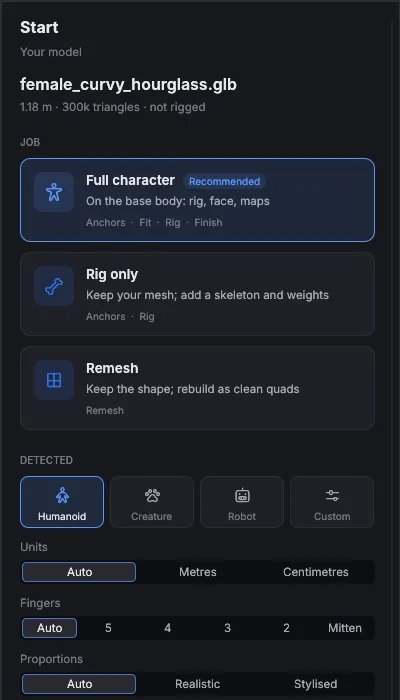
यह गाइड आपको एक फ़ाइल से Editor में rigged कैरेक्टर तक ले जाती है। इसके लिए कुछ मिनट का समय रखें, और बैकग्राउंड जॉब में लगने वाला समय अलग से।
1. इम्पोर्ट करें
- स्टार्ट स्क्रीन पर Import दबाएं, या FBX, glTF, GLB या OBJ फ़ाइल को ड्रॉप ज़ोन पर छोड़ें। आप File > Import… (Cmd+I) भी इस्तेमाल कर सकते हैं।
- विश्लेषण के दौरान फ़ाइल viewport में दिखती है। फिर स्टार्ट कार्ड खुलता है।
अभी कोई फ़ाइल नहीं है? Help > Setup… में Open sample character दबाएं, या स्टार्ट स्क्रीन पर Sample project लिंक इस्तेमाल करें।
2. स्टार्ट कार्ड की पुष्टि करें
कार्ड के चार हिस्से हैं।
| हिस्सा | क्या जांचें |
|---|---|
| Job | Full character (बिना rig वाले ह्यूमनॉइड के लिए डिफ़ॉल्ट), Rig only (उस फ़ाइल के लिए डिफ़ॉल्ट जिसमें पहले से skeleton है), Remesh, Garment या Prop। अगर ऐप का अनुमान गलत है, तो इसे बदलें। |
| Detected | एडिट किए जा सकने वाले चिप: प्रकार, Units, Fingers, Proportions (Auto, Realistic, Stylised), Clothes, Fur। जो चिप गलत हो, उसे ठीक करें। |
| Rebuild topology | Remesh के लिए एक स्विच। यह बंद रहता है। ऐप “Remesh recommended” दिखा सकता है, लेकिन इसे कभी खुद चालू नहीं करता। Remesh देखें। |
| Target | Hero, NPC या Mobile। यह texture साइज़ और LOD बजट तय करता है। अन्य फ़ॉर्मेट और Target देखें। |
Start दबाएं। Cancel कार्ड को बंद करके रद्द कर देता है।
3. स्टेज एक-एक करके पूरे करें
Full character के लिए स्टेज हैं: Remesh (सिर्फ़ तभी जब चालू हो), Anchors, Fit, Rig और Finish। फ़ुटर में Back और Next:
- Anchors: ऐप ने जो पॉइंट और कर्व ढूंढे हैं, उन्हें जांचें। कोई भी नारंगी पॉइंट हो, तो उसे खिसकाएं। Anchors देखें।
- Fit: बेस बॉडी को बैकग्राउंड जॉब के रूप में आपके मॉडल पर फ़िट किया जाता है। जॉब ट्रे का काम पूरा होने तक इंतज़ार करें।
- Rig: skeleton और skin weights बनाने के लिए Rig दबाएं। नतीजे को पोज़ देकर देखने के लिए Test it इस्तेमाल करें। Rig और skin weights देखें।
- Finish: Bake all से maps bake करें। Finish और maps देखें।
अगर कैरेक्टर अभी फ़िट नहीं हुआ है, तो Rig अपने आप Fit चला देता है।
4. Editor में खोलें
आखिरी स्टेज पर Open in editor दबाएं। Editor में कैरेक्टर पर क्लिक करें, ताकि Modify में उसके टैब खुलें: Shape, Look, Materials, Rig।
5. सेव करें
File > Save (Cmd+S) चुनें। कैरेक्टर को दूसरे प्रोजेक्ट्स में दोबारा इस्तेमाल करने के लिए File > Save Character to Library इस्तेमाल करें।