入门
你的第一个角色
导入角色文件,依次完成 Anchors、Fit、Rig 和 Finish,得到一个可编辑的已绑定角色。
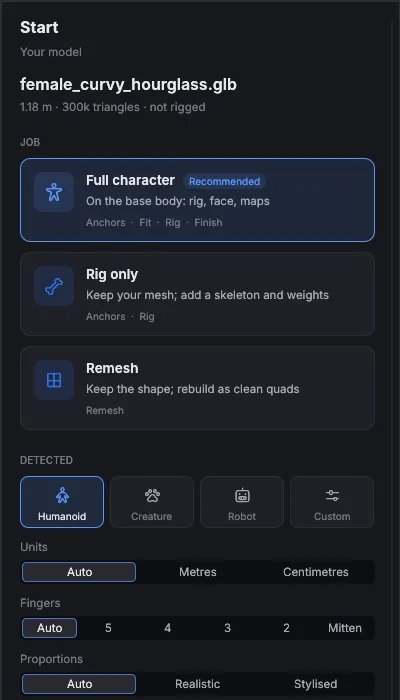
本教程将带你把一个文件变成编辑器中的已绑定角色。整个过程需要几分钟,另加后台任务的运行时间。
1. 导入
- 在开始界面点击 Import,或将 FBX、glTF、GLB 或 OBJ 文件拖到拖放区域。也可以使用 File > Import…(Cmd+I)。
- 文件在分析期间会显示在视口中。随后会打开开始卡片。
还没有文件?在 Help > Setup… 中点击 Open sample character,或使用开始界面上的 Sample project 链接。
2. 确认开始卡片
卡片分为四个部分。
| 部分 | 检查内容 |
|---|---|
| Job | Full character(未绑定人形角色的默认选项)、Rig only(已有骨架的文件的默认选项)、Remesh、Garment 或 Prop。如果应用判断有误,请更改。 |
| Detected | 可编辑的标签:类型、Units、Fingers、Proportions(Auto、Realistic、Stylised)、Clothes、Fur。修正任何错误的标签。 |
| Rebuild topology | Remesh 的开关,默认关闭。应用可能会显示“Remesh recommended”,但绝不会自动开启。请参阅 Remesh。 |
| Target | Hero、NPC 或 Mobile。它决定纹理尺寸和 LOD 预算。请参阅其他格式与 Target。 |
点击 Start。Cancel 会关闭并丢弃该卡片。
3. 依次完成各阶段
对于 Full character,各阶段依次为 Remesh(仅在开启时)、Anchors、Fit、Rig 和 Finish。底栏中有 Back 和 Next:
- Anchors:检查应用找到的点和曲线。移动任何橙色的点。请参阅 Anchors。
- Fit:基础人体会作为后台任务适配到你的模型上。等待任务托盘中的任务完成。
- Rig:点击 Rig 构建骨架和蒙皮权重。使用 Test it 为结果摆姿势进行测试。请参阅绑定与蒙皮权重。
- Finish:使用 Bake all 烘焙贴图。请参阅 Finish 与贴图。
如果角色尚未适配,Rig 会自动先运行 Fit。
4. 在编辑器中打开
在最后一个阶段点击 Open in editor。在编辑器中点击角色,即可在 Modify 中打开它的标签页:Shape、Look、Materials、Rig。
5. 保存
选择 File > Save(Cmd+S)。使用 File > Save Character to Library 可在其他项目中复用该角色。