Prise en main
Votre premier personnage
Importez un fichier de personnage et faites-le passer par Anchors, Fit, Rig et Finish pour obtenir un personnage riggé et modifiable.
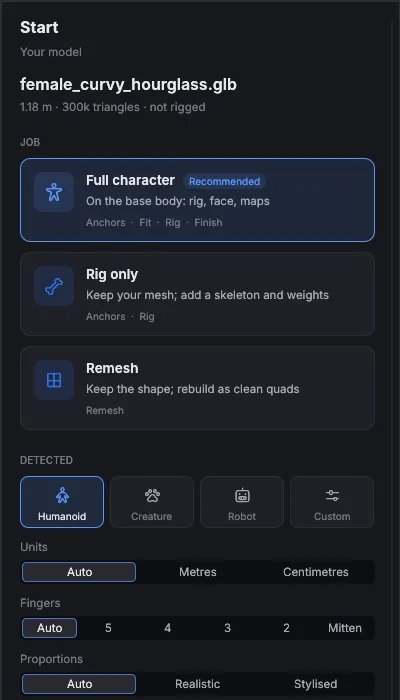
Ce tutoriel fait passer un personnage d’un simple fichier à un personnage riggé dans l’éditeur. Comptez quelques minutes, plus la durée des tâches en arrière-plan.
1. Importer
- Sur l’écran d’accueil, cliquez sur Import, ou déposez un fichier FBX, glTF, GLB ou OBJ dans la zone de dépôt. Vous pouvez aussi utiliser File > Import… (Cmd+I).
- Le fichier s’affiche dans le viewport pendant son analyse. La carte de démarrage s’ouvre.
Pas encore de fichier ? Cliquez sur Open sample character dans Help > Setup…, ou utilisez le lien Sample project de l’écran d’accueil.
2. Valider la carte de démarrage
La carte comporte quatre parties.
| Partie | Ce qu’il faut vérifier |
|---|---|
| Job | Full character (par défaut pour un humanoïde non riggé), Rig only (par défaut pour un fichier qui a déjà un squelette), Remesh, Garment ou Prop. Changez-le si l’application s’est trompée. |
| Detected | Des étiquettes modifiables : type, Units, Fingers, Proportions (Auto, Realistic, Stylised), Clothes, Fur. Corrigez toute étiquette erronée. |
| Rebuild topology | Un interrupteur pour Remesh. Il est désactivé. L’application peut afficher « Remesh recommended », mais ne l’active jamais. Consultez Remesh. |
| Target | Hero, NPC ou Mobile. Il définit la taille des textures et les budgets de niveaux de détail. Consultez Autres formats et Targets. |
Cliquez sur Start. Cancel ferme la carte et l’abandonne.
3. Passer les étapes
Pour un Full character, les étapes sont Remesh (uniquement s’il est activé), Anchors, Fit, Rig et Finish. Le pied de page propose Back et Next:
- Anchors : vérifiez les points et les courbes trouvés par l’application. Déplacez les points orange si besoin. Consultez Anchors.
- Fit : le corps de base est ajusté à votre modèle par une tâche en arrière-plan. Attendez que la tâche se termine dans le panneau des tâches.
- Rig : cliquez sur Rig pour construire le squelette et les poids de skinning. Utilisez Test it pour mettre le résultat en pose. Consultez Rig et poids de skinning.
- Finish : lancez le bake des maps avec Bake all. Consultez Finish et maps.
Rig lance Fit automatiquement si le personnage n’est pas encore ajusté.
4. Ouvrir dans l’éditeur
À la dernière étape, cliquez sur Open in editor. Dans l’éditeur, cliquez sur le personnage pour ouvrir ses onglets dans Modify : Shape, Look, Materials, Rig.
5. Enregistrer
Choisissez File > Save (Cmd+S). Utilisez File > Save Character to Library pour réutiliser le personnage dans d’autres projets.