Outfit
Habiller un personnage
Ajoutez un vêtement, placez-le, ajustez-le et réglez son serrage et son tissu. Simulez le tissu si besoin.
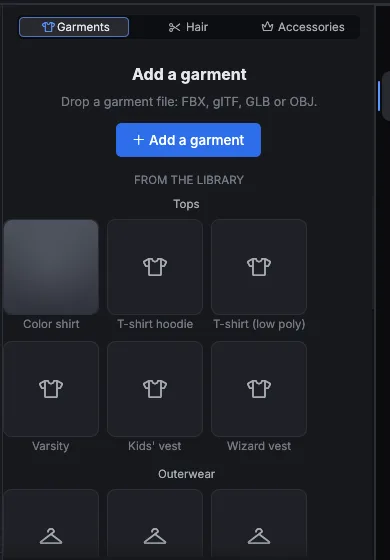
Les vêtements passent par quatre étapes : Garment, Place, Fit et Adjust. Ouvrez Outfit dans la barre latérale pour commencer.
Ajouter un vêtement
- Choisissez un vêtement de base ou un élément de la Library et ajoutez-le, ou ajoutez-en un depuis un fichier. Vous pouvez aussi faire glisser un élément de la Library dans le viewport.
- Si vous importez un fichier qui n’est pas un personnage, la carte de démarrage propose le job Garment.
Le panneau Outfit comporte trois onglets : Garments, Hair et Accessories. Retirez un élément porté avec Remove.
Les quatre étapes
1. Garment
- Vérifiez la catégorie. L’application affiche sa proposition sur une ligne. Cliquez sur Change pour choisir dans la grille.
- Keep file size conserve votre mesh tel quel.
- La carte Clean up (remesh en quads propres) est facultative et désactivée par défaut.
- Cliquez sur Next: Place.
2. Place
- Match pose s’exécute à l’ouverture de l’étape, sur le corps dans sa pose actuelle.
- Pour habiller un corps posé, mettez-le en pose avec les poignées du viewport, puis cliquez à nouveau sur Match pose.
- Si l’orientation est incertaine, Flip et Turn apparaissent. Utilisez-les jusqu’à ce que le vêtement soit dans le bon sens.
- Cliquez sur Looks right pour valider. Reset Pose ramène le corps en pose de repos.
- Cliquez sur Next: Fit.
Advanced regroupe le serrage par zone et les ajustements automatiques.
3. Fit
Le vêtement est ajusté par couches sur le résultat de Match pose. Il reste affiché pendant l’ajustement, et la progression s’affiche dans la carte. Cliquez sur Next: Adjust.
4. Adjust
| Option | Choix |
|---|---|
| Tightness | Snug, Regular, Loose, Oversized |
| Fabric | Cotton, Denim, Knit, Leather, Silk, Wool |
| Simulate cloth | Activé ou désactivé |
| Couleur et matériau | Modifient l’apparence du vêtement |
Modifier le serrage ou le tissu réajuste le vêtement ou recalcule son drapé. Cliquez sur Done. Le vêtement est sélectionné dans Modify.
Simulate cloth
Simulate cloth est le seul interrupteur lié au tissu. Activé, le vêtement bouge selon la physique, avec le tissu choisi dans Fabric. Désactivé, le vêtement suit le corps grâce à ses poids de skinning. La simulation de tissu s’exécute sur le GPU.
Couches
Les vêtements s’empilent de l’intérieur vers l’extérieur. L’onglet Layer de Modify définit la place d’un vêtement dans la pile. Par défaut, les vêtements sont ajustés ensemble en une seule étape. Un vêtement ne peut être rentré que dans un vêtement déjà ajusté en dessous.
Modifier un vêtement porté
Sélectionnez le vêtement dans le viewport ou dans la liste Outfit. Modify affiche Fit, Fabric, Material et Layer.
Enregistrer
Utilisez File > Save Garment to Library pour réutiliser le vêtement.