Outfit
キャラクターに衣装を着せる
衣装を追加して配置し、フィットさせ、きつさと生地を調整します。必要に応じてクロスをシミュレーションします。
衣装は Garment、Place、Fit、Adjust の 4 つのステップで進めます。始めるには、レールで Outfit を開きます。
衣装を追加する
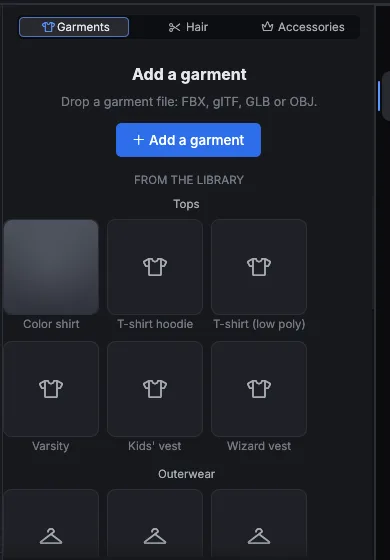
- スターター衣装または Library のアイテムを選んで追加するか、ファイルから追加します。Library のアイテムをビューポートにドラッグすることもできます。
- キャラクター以外のファイルをインポートすると、スタートカードのジョブとして Garment が提案されます。
Outfit パネルには Garments、Hair、Accessories の 3 つのタブがあります。着用中のアイテムは Remove で取り外します。
4 つのステップ
1. Garment
- カテゴリを確認します。アプリの推測が 1 行で表示されます。Change を押すと、グリッドから選択できます。
- Keep file size を使うと、メッシュがそのまま維持されます。
- Clean up カード(きれいなクアッドへのリメッシュ)は任意の機能で、デフォルトではオフです。
- Next: Place を押します。
2. Place
- ステージを開くと、体の現在の姿勢のまま Match pose が実行されます。
- ポーズを付けた体に着せるには、ビューポートのハンドルで体にポーズを付けてから、もう一度 Match pose を押します。
- 向きが不確かな場合は、Flip と Turn が表示されます。衣装が正しい方向を向くまで使用します。
- Looks right を押して確定します。Reset Pose を押すと、体がレストポーズに戻ります。
- Next: Fit を押します。
Advanced には、部位ごとのきつさと自動調整の設定があります。
3. Fit
衣装は Match pose の結果に対して、レイヤーごとにフィットされます。フィット中も衣装は画面に表示されたままで、進捗はカードに表示されます。Next: Adjust を押します。
4. Adjust
| オプション | 選択肢 |
|---|---|
| Tightness | Snug、Regular、Loose、Oversized |
| Fabric | Cotton、Denim、Knit、Leather、Silk、Wool |
| Simulate cloth | オンまたはオフ |
| カラーとマテリアル | 衣装の見た目を変更します |
きつさや生地を変更すると、衣装が再フィットまたは再ドレープされます。Done を押します。衣装が Modify で選択された状態になります。
Simulate cloth
Simulate cloth は、クロスに関する唯一のスイッチです。オンにすると、選択した Fabric に基づいて衣装が物理演算で動きます。オフにすると、衣装はスキンウェイトによって体に追従します。クロスは GPU で処理されます。
レイヤー
衣装は内側から外側へ重なります。Modify の Layer タブで、衣装の重なり順を設定します。デフォルトでは、衣装は 1 回のステップでまとめてフィットされます。タックインできるのは、その下にすでにフィット済みの衣装だけです。
着用中の衣装を編集する
ビューポートまたは Outfit リストで衣装を選択します。Modify に Fit、Fabric、Material、Layer が表示されます。
保存する
衣装を再利用するには、File > Save Garment to Library を使用します。