はじめに
最初のキャラクター
キャラクターファイルをインポートし、Anchors、Fit、Rig、Finish を経て、編集可能なリグ付きキャラクターに仕上げます。
このチュートリアルでは、ファイルからエディター上のリグ付きキャラクターまでを順に進めます。所要時間は数分に、バックグラウンドジョブの処理時間を加えた程度です。
1. インポートする
- スタート画面で Import を押すか、FBX、glTF、GLB、OBJ ファイルをドロップゾーンにドロップします。File > Import…(Cmd+I)も使用できます。
- 解析中、ファイルはビューポートに表示されます。続いてスタートカードが開きます。
手元にファイルがない場合は、Help > Setup… の Open sample character を押すか、スタート画面の Sample project リンクを使用します。
2. スタートカードを確認する
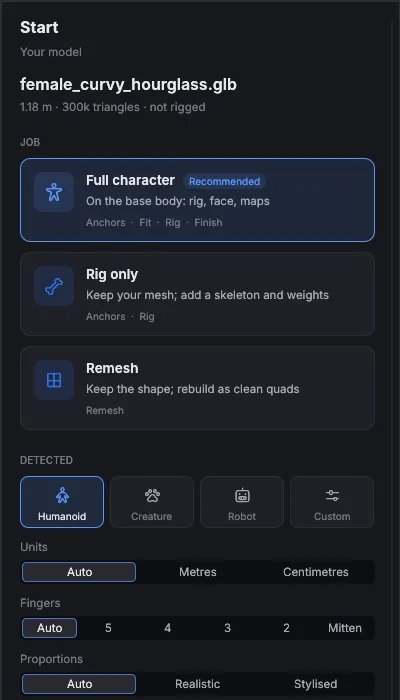
カードは 4 つの部分で構成されています。
| 部分 | 確認する内容 |
|---|---|
| Job | Full character(リグのない人型キャラクターのデフォルト)、Rig only(すでにスケルトンを持つファイルのデフォルト)、Remesh、Garment、Prop のいずれかです。アプリの推測が間違っている場合は変更します。 |
| Detected | 編集可能なチップです:種類、Units、Fingers、Proportions(Auto、Realistic、Stylised)、Clothes、Fur。間違っているチップは修正します。 |
| Rebuild topology | Remesh のスイッチで、オフになっています。アプリが「Remesh recommended」と表示することはありますが、自動でオンにすることはありません。Remesh をご覧ください。 |
| Target | Hero、NPC、Mobile のいずれかです。テクスチャサイズと LOD のバジェットを決めます。その他の形式と Targetをご覧ください。 |
Start を押します。Cancel を押すと、カードが閉じて内容は破棄されます。
3. ステージを順に進める
Full character の場合、ステージは Remesh(オンにした場合のみ)、Anchors、Fit、Rig、Finish です。フッターには Back と Next:
- Anchors:アプリが検出したポイントとカーブを確認します。オレンジ色のポイントがあれば移動します。Anchors をご覧ください。
- Fit:ベースボディがバックグラウンドジョブとしてモデルにフィットされます。ジョブトレイの処理が終わるまで待ちます。
- Rig:Rig を押して、スケルトンとスキンウェイトを作成します。Test it で結果にポーズを付けて確認します。Rig とスキンウェイトをご覧ください。
- Finish:Bake all でマップをベイクします。Finish とマップをご覧ください。
キャラクターがまだフィットされていない場合、Rig は自動で Fit を実行します。
4. エディターで開く
最後のステージで Open in editor を押します。エディターでキャラクターをクリックすると、Modify にそのタブ(Shape、Look、Materials、Rig)が表示されます。
5. 保存する
File > Save(Cmd+S)を選択します。キャラクターを他のプロジェクトで再利用するには、File > Save Character to Library を使用します。