エクスポート
Unity 6 へのエクスポート
正しい単位、ノーマルマップの形式、パッキング、エディタースクリプトで、キャラクターを Unity 6 にエクスポートします。
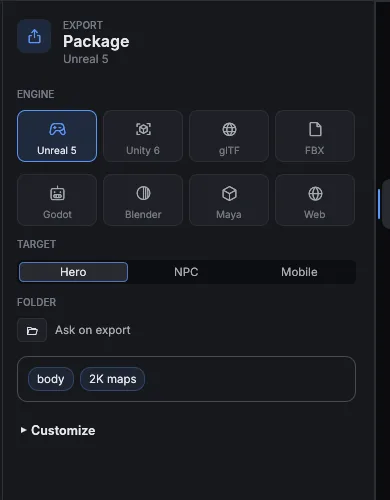
エクスポート
- レールで Export を開くか、File > Export(Cmd+E)を選択します。
- Unity 6 のピルを選択します。
- Target と出力フォルダーを確認し、1 行の概要に目を通します。
- Export to Unity 6 を押します。
- 結果カードに Show in Finder(Windows では Explorer)と、警告がある場合はその内容が表示されます。
Unity 6 プロファイルの設定内容
| 設定 | 値 |
|---|---|
| モデル形式 | FBX |
| 単位 | センチメートル |
| 頂点あたりのインフルエンス数 | 4 |
| ノーマルマップの形式 | OpenGL |
| テクスチャのパッキング | Metallic-Smoothness |
出力されるファイル
<out>/<Name>.fbx                       the model
<out>/textures/T_<Material>_<Slot>.*   packed textures
<out>/<Name>.cloth.json                cloth parameters (if any)
<out>/<Name>.mtpackage.json            manifest
<out>/<editor script>.cs               Unity editor script
Unity にインポートする
- 出力フォルダー全体を、Unity プロジェクトの
Assetsフォルダーにコピーします。 - Unity にモデルとテクスチャをインポートさせます。
- パッケージと一緒に書き出されたエディタースクリプトを実行し、マテリアルを設定します。スクリプトは、キャラクター名が付いた
.csファイルです。 - エクスポートカードの警告を確認します。
Toon スキンは、どのテクスチャにもベイクされません。Toon スキンタイプを使用する場合は、マニフェスト(.mtpackage.json の skin ブロック)のシェーディング値をトゥーンシェーダーに入力してください。
リリース前に確認する
Tools > Game-Ready Check を実行し、パッケージを Target のバジェットと比較します。その他の形式と Targetをご覧ください。