Esportazione
Esportare in Unity 6
Esporta un personaggio in Unity 6 con unità, convenzione delle normali, packing e script dell'editor corretti.
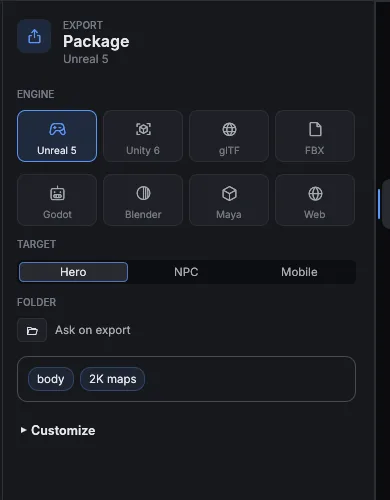
Esporta
- Apri Export nella barra laterale, oppure scegli File > Export (Cmd+E).
- Scegli il profilo Unity 6.
- Controlla il Target e la cartella di output. Leggi il riepilogo di una riga.
- Premi Export to Unity 6.
- Il riquadro dei risultati mostra Show in Finder (Explorer su Windows) ed eventuali avvisi.
Cosa imposta il profilo Unity 6
| Impostazione | Valore |
|---|---|
| Formato del modello | FBX |
| Unità | Centimetri |
| Influenze per vertice | 4 |
| Convenzione delle normali | OpenGL |
| Packing delle texture | Metallic-Smoothness |
Cosa ottieni
<out>/<Name>.fbx                       il modello
<out>/textures/T_<Material>_<Slot>.*   texture impacchettate
<out>/<Name>.cloth.json                parametri del tessuto (se presenti)
<out>/<Name>.mtpackage.json            manifest
<out>/<editor script>.cs               script dell'editor di Unity
Importa in Unity
- Copia l’intera cartella di output nella cartella
Assetsdel tuo progetto Unity. - Lascia che Unity importi il modello e le texture.
- Esegui lo script dell’editor generato insieme al pacchetto per configurare i materiali. Lo script è un file
.cscon il nome del tuo personaggio. - Controlla gli avvisi nel riquadro di esportazione.
Per la pelle Toon non viene fatto il bake in nessuna texture. Se usi il tipo di pelle Toon, passa i valori di shading del manifest (.mtpackage.json, il blocco skin) a uno shader toon.
Verifica prima del rilascio
Esegui Tools > Game-Ready Check per confrontare il pacchetto con il budget del tuo Target. Vedi Altri formati e Target.