Exportación
Exportar a Unity 6
Exporta un personaje a Unity 6 con las unidades, la convención de normales, el empaquetado y el script de editor correctos.
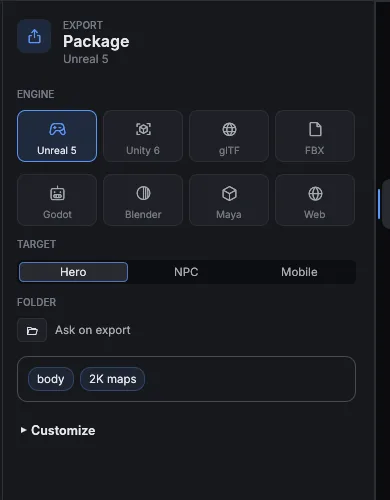
Exportar
- Abre Export en la barra lateral o elige File > Export (Cmd+E).
- Elige la opción Unity 6.
- Comprueba el Target y la carpeta de salida. Lee el resumen de una línea.
- Pulsa Export to Unity 6.
- La tarjeta de resultado muestra Show in Finder (Explorer en Windows) y las posibles advertencias.
Qué configura el perfil Unity 6
| Ajuste | Valor |
|---|---|
| Formato del modelo | FBX |
| Unidades | Centímetros |
| Influencias por vértice | 4 |
| Convención de normales | OpenGL |
| Empaquetado de texturas | Metallic-Smoothness |
Qué obtienes
<out>/<Name>.fbx                       el modelo
<out>/textures/T_<Material>_<Slot>.*   texturas empaquetadas
<out>/<Name>.cloth.json                parámetros de tela (si los hay)
<out>/<Name>.mtpackage.json            manifiesto
<out>/<editor script>.cs               script de editor de Unity
Importar en Unity
- Copia toda la carpeta de salida en la carpeta
Assetsde tu proyecto de Unity. - Deja que Unity importe el modelo y las texturas.
- Ejecuta el script de editor que se generó con el paquete para configurar los materiales. El script es un archivo
.cscon el nombre de tu personaje. - Revisa las advertencias de la tarjeta de exportación.
La piel Toon no se hornea en ninguna textura. Si usas el tipo de piel Toon, pasa a un shader toon los valores de sombreado del manifiesto (.mtpackage.json, bloque skin).
Comprobar antes de publicar
Ejecuta Tools > Game-Ready Check para comparar el paquete con el presupuesto de tu Target. Consulta Otros formatos y Targets.