服装
为角色穿戴服装
添加服装、放置、适配,并调整松紧度和面料。可选择开启布料模拟。
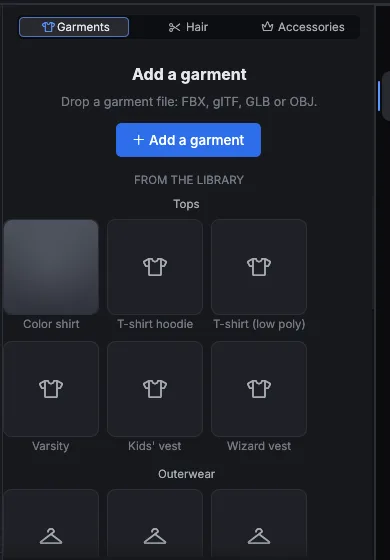
服装需要经过四个步骤:Garment、Place、Fit 和 Adjust。在侧边栏中打开 Outfit 即可开始。
添加服装
- 选择一件内置服装或 Library 中的项目并添加,或从文件添加。你也可以将 Library 中的项目拖到视口中。
- 导入的文件如果不是角色,开始卡片会提供 Garment 任务。
Outfit 面板有三个标签页:Garments、Hair 和 Accessories。使用 Remove 移除已穿戴的项目。
四个步骤
1. Garment
- 检查类别。应用会在一行中显示它的猜测。点击 Change 可从图块中重新选择。
- Keep file size 会保持网格原样。
- Clean up 卡片(重拓扑为干净的四边面)需要手动开启,默认关闭。
- 点击 Next: Place。
2. Place
- 打开此阶段时会运行 Match pose,以身体当前的姿态为准。
- 如需为摆好姿势的身体穿衣,请先用视口控制柄摆好姿势,然后再次点击 Match pose。
- 如果朝向不确定,会出现 Flip 和 Turn。使用它们,直到服装朝向正确。
- 点击 Looks right 确认。Reset Pose 会让身体恢复到静止姿势。
- 点击 Next: Fit。
Advanced 中包含按区域设置的松紧度和自动调整。
3. Fit
服装会基于 Match pose 的结果分层适配。适配过程中服装始终显示在屏幕上,进度显示在卡片中。点击 Next: Adjust。
4. Adjust
| 选项 | 可选值 |
|---|---|
| Tightness | Snug、Regular、Loose、Oversized |
| Fabric | Cotton、Denim、Knit、Leather、Silk、Wool |
| Simulate cloth | 开或关 |
| 颜色与材质 | 更改服装的外观 |
更改松紧度或面料会重新适配服装或重新计算垂坠效果。点击 Done。该服装会在 Modify 中被选中。
Simulate cloth
Simulate cloth 是唯一的布料开关。开启后,服装会根据你选择的 Fabric 进行物理运动。关闭后,服装会根据其蒙皮权重跟随身体。布料模拟在 GPU 上运行。
分层
服装从内到外堆叠。Modify 中的 Layer 标签页用于设置服装在堆叠中的位置。默认情况下,所有服装会在一步中一起适配。塞入效果只会作用于下方已经适配好的服装。
编辑已穿戴的服装
在视口或 Outfit 列表中选中服装。Modify 会显示 Fit、Fabric、Material 和 Layer。
保存
使用 File > Save Garment to Library 保存服装,以便复用。