Character
Anchors
Prüf und korrigiere die Punkte und Kurven, an denen Fit dein Modell ausrichtet.
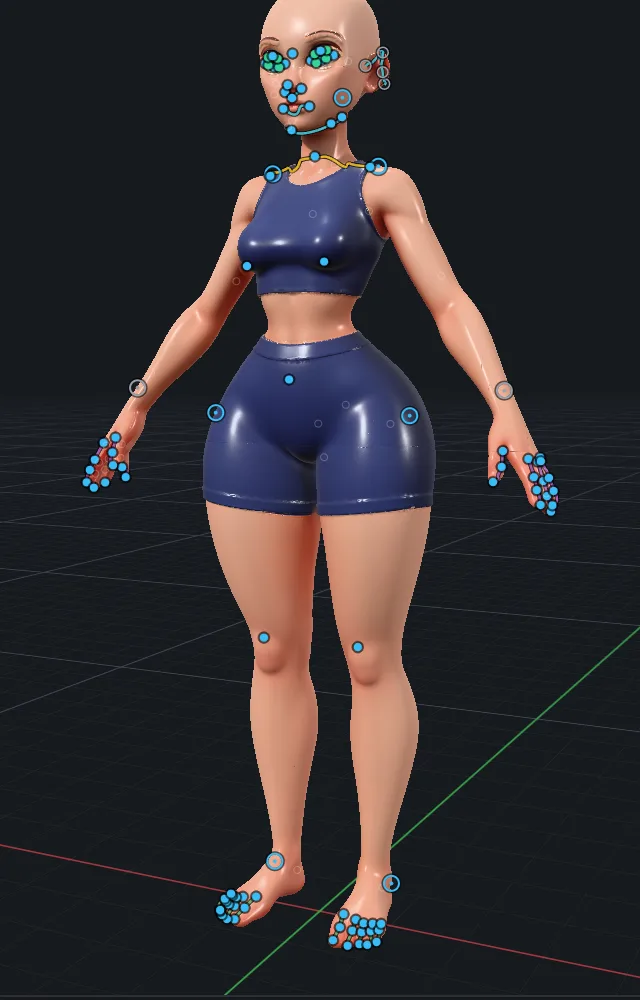
Anchors sind die Punkte und Kurven, an denen Fit den Basiskörper ausrichtet. Die App macht einen ersten Vorschlag. Du prüfst ihn. Ein guter Fit beginnt mit guten Anchors.
Was Anchors sind
| Art | Beispiele |
|---|---|
| Punkte | Nasenspitze, Bauchnabel, Ellbogen, Kniescheibe, Ferse |
| Kurven | Lidlinien, Lippenlinie, Kiefer, Ohrränder, Schlüsselbeine, Finger, Zehenspitzen |
| Regionen | Gesicht, Körper, Hände, Füße. Zusätzliche Regionen für Haare, Hörner und Schwanz |
Gelenkmittelpunkte werden nicht festgelegt. Anchors sitzen auf der Oberfläche deines Modells.
Anchors prüfen
- Öffne den Schritt Anchors. Wenn die Modelle nicht installiert sind, klick zuerst auf Install models (siehe Installieren und anmelden).
- Klick auf Find anchors. Die Bereiche ANCHORS, CURVES, REGIONS und CHECK füllen sich.
- Schalte Show fit points ein, um sie auf dem Modell zu sehen.
- Achte auf orangefarbene Punkte. Orange heißt, die App ist unsicher. Verschieb den Punkt an die richtige Stelle oder übernimm ihn.
- Klick auf eine Kurve, um ihr einen Punkt hinzuzufügen.
- Wenn alles passt, geh zu Next: Fit.
Buttons
| Button | Was er macht |
|---|---|
| Find anchors | Startet den Detektor und schlägt Anchors vor. |
| Use them as they are | Übernimmt den Vorschlag, auch die orangefarbenen Punkte. |
| Start fresh | Löscht die Anchors, damit du eigene setzen kannst. |
Tipps
- Prüf zuerst Gesicht, Hände und Füße. Kleine Fehler fallen dort am meisten auf.
- Du kannst später zu diesem Schritt zurückkehren: Wähl den Character aus und klick in Modify auf Edit anchors.
- Über View > Overlays > Anchors blendest du Anchors im Viewport ein oder aus.
- Änderungen an Anchors lassen sich rückgängig machen. Nutze Cmd+Z.